À mesure que les outils d’IA générative comme ChatGPT, Perplexity et Gemini s’intègrent à notre quotidien, ils deviennent aussi une source croissante de trafic référent vers les sites web. Pour les marketeurs et les analystes de données, comprendre et mesurer ce trafic est essentiel.
Vos efforts d’optimisation de contenu portent-ils leurs fruits ? L’IA est-elle un moteur important d’acquisition de nouveaux utilisateurs ?
Heureusement, Google Analytics 4 (GA4) propose plusieurs façons d’isoler et d’analyser ce trafic. Voici un guide des différentes méthodes, de la vérification rapide à la solution permanente et automatisée, avec notre recommandation sur la meilleure approche.
Pourquoi suivre le trafic IA
Les plateformes d’IA n’en sont qu’à leurs débuts en matière de résultats de recherche, ce qui rend plus facile d’apparaître dans leurs réponses. Nouveau canal de découverte, elles ont encore l’attrait de la nouveauté et attirent des utilisateurs qui veulent des réponses directes sans subir les publicités des plateformes traditionnelles.
Sans compter que l’optimisation pour la recherche IA est un levier de chiffre d’affaires important pour plusieurs entreprises, dont la nôtre.
Suivre le trafic issu des sources d’IA vous permet de :
- Repérer de nouveaux canaux de croissance : à mesure que la recherche IA évolue, vous découvrirez peut-être qu’elle représente une source de visiteurs importante et en croissance.
- Optimiser vos contenus : comprendre ce qui intéresse le trafic issu de l’IA peut orienter votre stratégie de contenu.
- Mesurer l’acquisition d’utilisateurs : en consultant à la fois les rapports d’acquisition de trafic et d’acquisition d’utilisateurs, vous voyez si l’IA amène de nouveaux utilisateurs ou fait revenir des utilisateurs existants.
Méthode 1 : la vérification manuelle rapide
Si vous avez seulement besoin d’un aperçu rapide et ponctuel de votre trafic IA, vous pouvez l’obtenir directement dans le rapport standard Acquisition de trafic.
Comment ça marche :
- Dans votre propriété GA4, accédez à Rapports > Acquisition > Acquisition de trafic.
- Dans le tableau, cliquez sur le menu déroulant au-dessus de la première colonne (par défaut, il affiche généralement « Groupe de canaux par défaut de la session ») et sélectionnez « Source/Support de la session ». Vous pouvez aussi simplement sélectionner « Source de la session ».
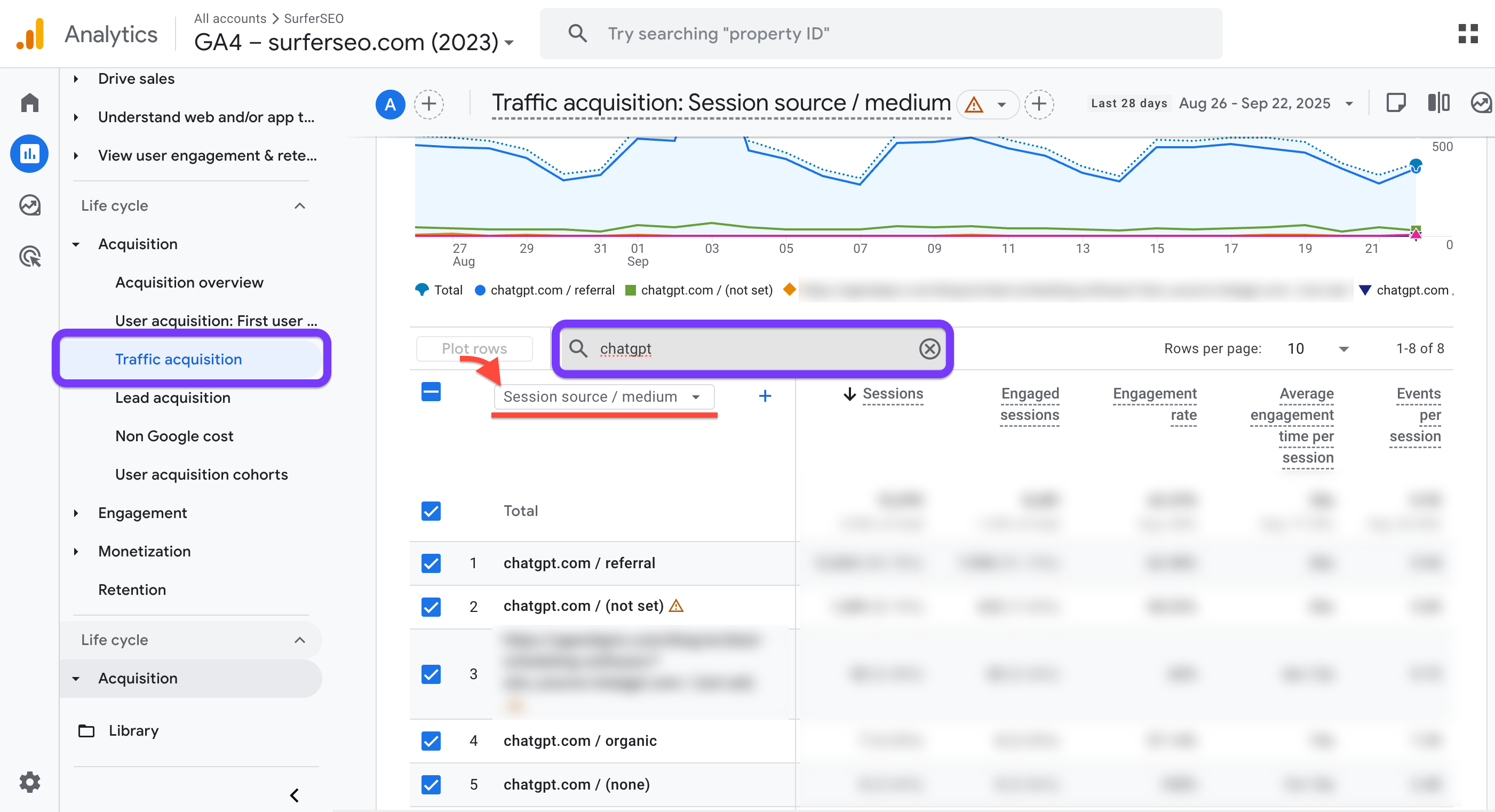
- Le rapport affiche maintenant toutes les sources de trafic. Repérez les entrées comme chatgpt.com, perplexity.ai et les autres plateformes d’IA.
- Pour affiner encore, vous pouvez filtrer le rapport. Cliquez sur « Ajouter un filtre », sélectionnez la dimension « Groupe de canaux par défaut de la session » et définissez-la pour qu’elle corresponde exactement à « Referral ». Seul le trafic référent s’affiche alors, ce qui facilite le repérage des sources d’IA.
Avantages : rapide, et ne nécessite aucune autorisation particulière.
Inconvénients : c’est un processus manuel à répéter chaque fois que vous voulez consulter les données, ce qui peut vite devenir pénible.
Méthode 2 : créer un rapport enregistré
Pour une analyse plus régulière, vous pouvez créer un rapport personnalisé et enregistré, accessible en un clic depuis le menu des rapports GA4. C’est un excellent compromis entre praticité et simplicité.
Comment ça marche :
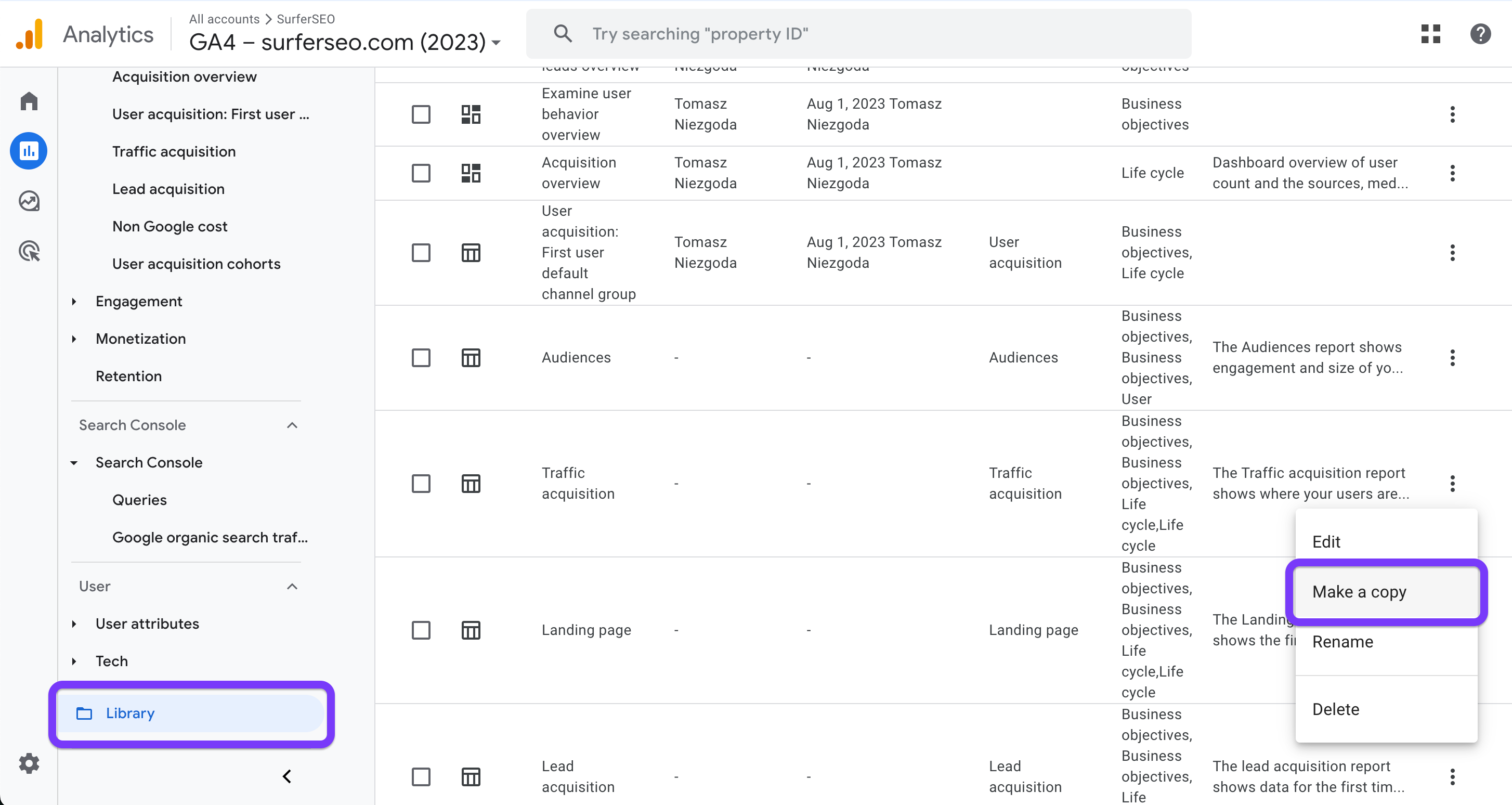
- Dans le menu de gauche, allez dans la section Bibliothèque. (Si vous ne la voyez pas, vous n’avez peut-être pas les autorisations nécessaires.)
- Trouvez le rapport « Acquisition de trafic », cliquez sur les trois points et sélectionnez « Créer une copie ».
- Donnez un nom à votre nouveau rapport, par exemple « Rapport trafic IA ». Si vous ne voulez que le tableau de données, vous pouvez aussi masquer les graphiques du haut en cliquant sur l’icône en forme d’œil.
- Sous « Dimensions », définissez « Source de la session » comme dimension par défaut du rapport.
- Cliquez ensuite sur « Ajouter un filtre ».
- Définissez la dimension sur « Source de la session ».
- Définissez le type de correspondance sur « correspond à l’expression régulière ».
- Dans le champ de valeur, saisissez une chaîne qui liste les sources d’IA à suivre, séparées par une barre verticale |. La barre verticale fait office de condition « OU ».
- Par exemple :
.*chatgpt.com.*|.*perplexity.*|.*edgepilot.*|.*edgeservices.*|.*copilot.microsoft.com.*|.*openai.com.*|.*gemini.google.com.*|.*nimble.ai.*|.*iask.ai.*|.*claude.ai.*|.*aitastic.app.*|.*bnngpt.com.*|.*writesonic.com.*|.*copy.ai.*|.*chat-gpt.org.*|.*grok.x.ai.*
- Cliquez sur « Appliquer », puis sur « Enregistrer » pour enregistrer le rapport.
- Enfin, revenez dans la Bibliothèque, trouvez votre collection de rapports principale (par exemple « Cycle de vie »), cliquez sur « Modifier la collection » et faites glisser votre nouveau « Rapport trafic IA » dans le menu. Enregistrez la collection.
Votre rapport personnalisé sur le trafic IA apparaît désormais directement dans le menu principal des rapports, pour un accès facile.
Avantages : accès en un clic aux données filtrées ; personnalisable.
Inconvénients : il faut des autorisations de niveau éditeur pour modifier la bibliothèque de rapports, et les modifications seront visibles par toutes les personnes ayant accès à la propriété GA4.
Méthode 3 : créer un groupe de canaux IA personnalisé
Cette méthode de suivi du trafic IA fait de l’IA une catégorie à part entière dans tous vos rapports d’acquisition, au même titre que « Recherche naturelle » ou « Réseaux sociaux payants ».
Elle est plus durable et automatise le regroupement pour vous.
Un groupe de canaux personnalisé est rétroactif : il s’applique aussi à vos données historiques, ce qui vous permet de lancer l’analyse immédiatement.
Comment ça marche :
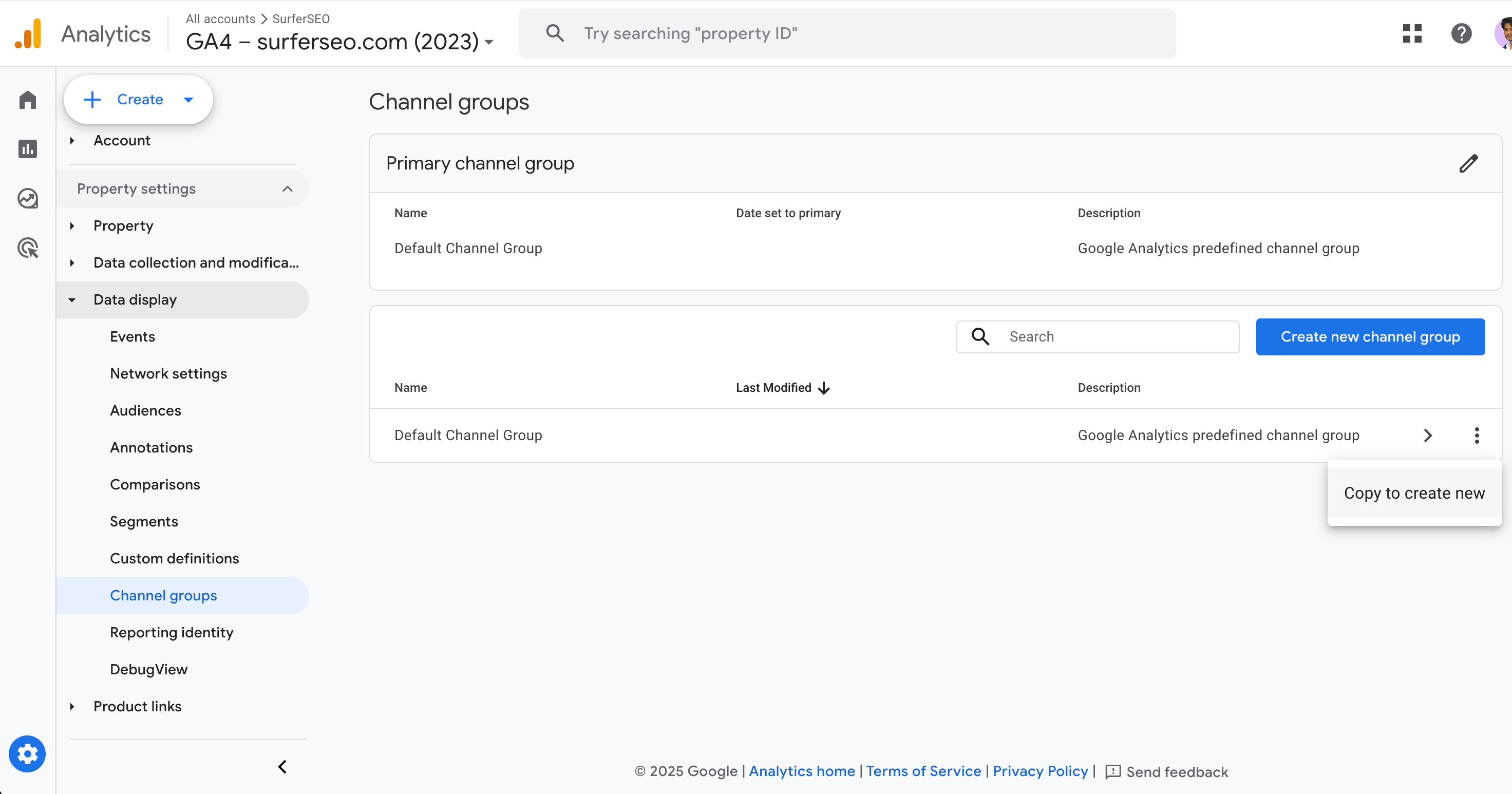
- Accédez à Administration > Affichage des données > Groupes de canaux.
- Cliquez sur « Copier pour créer » afin de dupliquer le « Groupe de canaux par défaut ». Donnez-lui un nouveau nom, par exemple « Groupe de canaux par défaut + IA ».
- Cliquez sur « Ajouter un canal » et nommez-le « IA générative » ou « Trafic IA ».
- Sous « Conditions », définissez la dimension sur « Source » (ou « Source de la session ») et le type de correspondance sur « correspond à l’expression régulière ».
- Saisissez la même expression régulière que précédemment, avec la liste de vos sources d’IA :
.*chatgpt.com.*|.*perplexity.*|.*edgepilot.*|.*edgeservices.*|.*copilot.microsoft.com.*|.*openai.com.*|.*gemini.google.com.*|.*nimble.ai.*|.*iask.ai.*|.*claude.ai.*|.*aitastic.app.*|.*bnngpt.com.*|.*writesonic.com.*|.*copy.ai.*|.*chat-gpt.org.*|.*grok.x.ai.* - Cliquez sur « Enregistrer le canal ».
- L’étape suivante est cruciale : cliquez sur « Réorganiser » et faites glisser votre nouveau canal « Trafic IA » vers le haut de la liste, de préférence au-dessus de « Referral ». Ainsi, GA4 applique cette règle au trafic avant de le ranger dans le canal générique « Referral ».
- Cliquez sur « Enregistrer » pour enregistrer le nouveau groupe de canaux.
Désormais, dans n’importe quel rapport d’acquisition, vous pouvez définir votre nouveau « Groupe de canaux par défaut + IA » comme dimension principale : « Trafic IA » apparaît alors comme un canal distinct, qui regroupe automatiquement toutes les sources concernées.
Avantages :
- Permanent et automatisé : plus besoin de filtrer à la main.
- Rétroactif : s’applique immédiatement aux données passées.
- Intégré : traite l’IA comme un canal principal, ce qui rend l’analyse plus simple et plus intuitive dans tout GA4.
Inconvénients :
- Nécessite des autorisations de niveau administrateur.
- Consultez votre équipe ou la personne qui gère les données de votre organisation avant de créer un nouveau groupe de canaux, car il s’agit d’une modification importante de la configuration.
En configurant un groupe de canaux personnalisé, vous intégrez naturellement le suivi du trafic issu de l’IA à vos analyses habituelles, et vous obtenez les informations dont vous avez besoin dans un paysage numérique en constante évolution.
Méthode 4 : utiliser un outil de suivi IA comme le Suivi de visibilité IA de Surfer
Le Suivi de visibilité IA de Surfer vous aide à suivre vos contenus et les mentions de votre marque directement dans les réponses générées par des LLM comme ChatGPT, Gemini et Perplexity.
Vous savez ainsi si vous influencez les réponses générées par l’IA avant même qu’un utilisateur ne clique sur un lien.
Le Suivi de visibilité IA surveille un ensemble de prompts que vous fournissez et identifie les domaines cités ou référencés dans les réponses de l’IA.
En plus de suivre votre visibilité dans les LLM, Surfer vous aide à optimiser vos contenus et à apparaître sur les prompts qui comptent, pour accroître votre visibilité dans la recherche IA.
Comment ça marche :
- Ouvrez le Suivi de visibilité IA depuis votre tableau de bord.
- Configurez votre marque, votre thématique, la localisation de votre audience et les prompts à suivre.
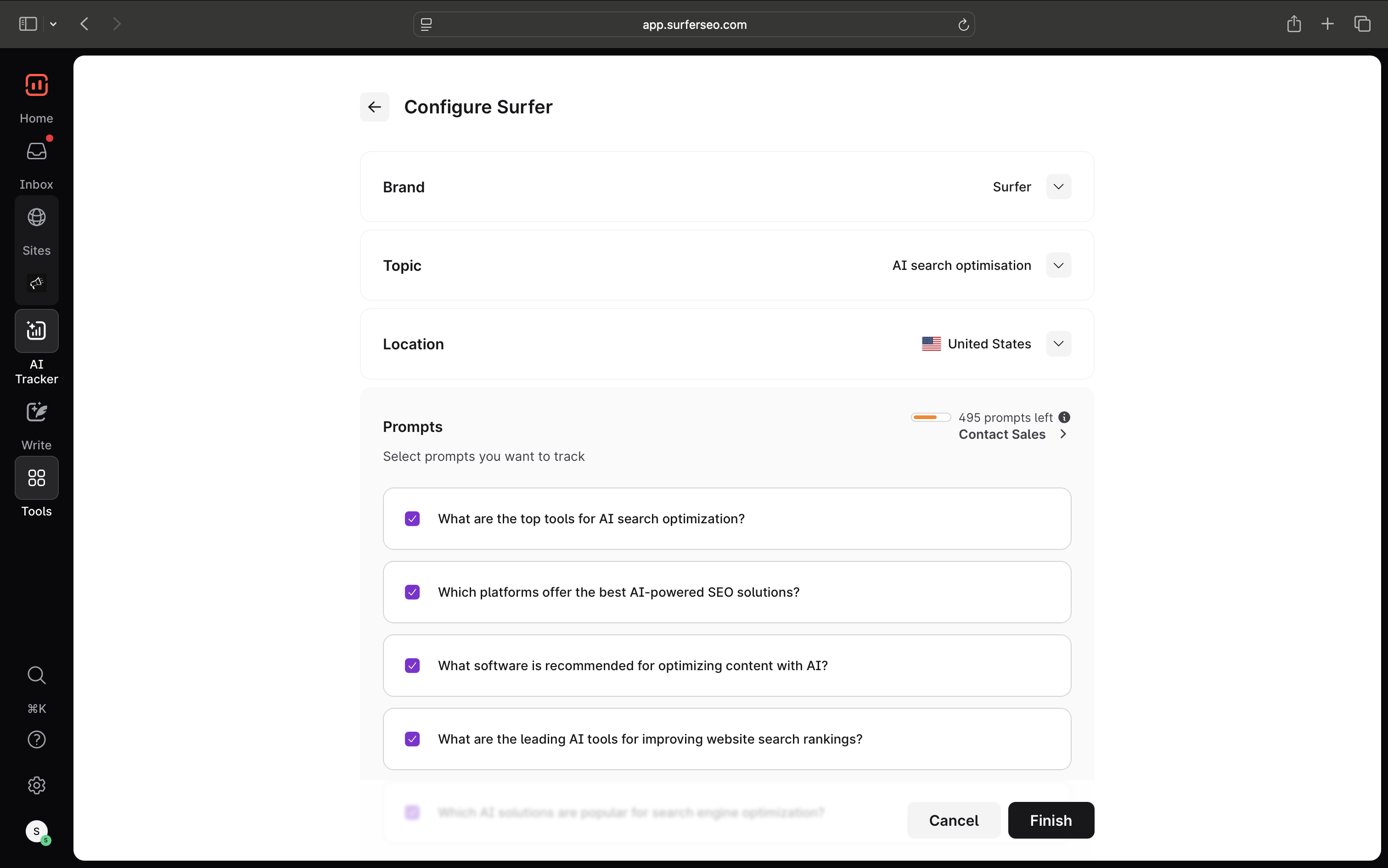
Vous pouvez utiliser les prompts proposés ou saisir les vôtres.
Surfer analyse ensuite les réponses des LLM à ces prompts et vous restitue des scores de visibilité et de mentions, ainsi que votre position moyenne.
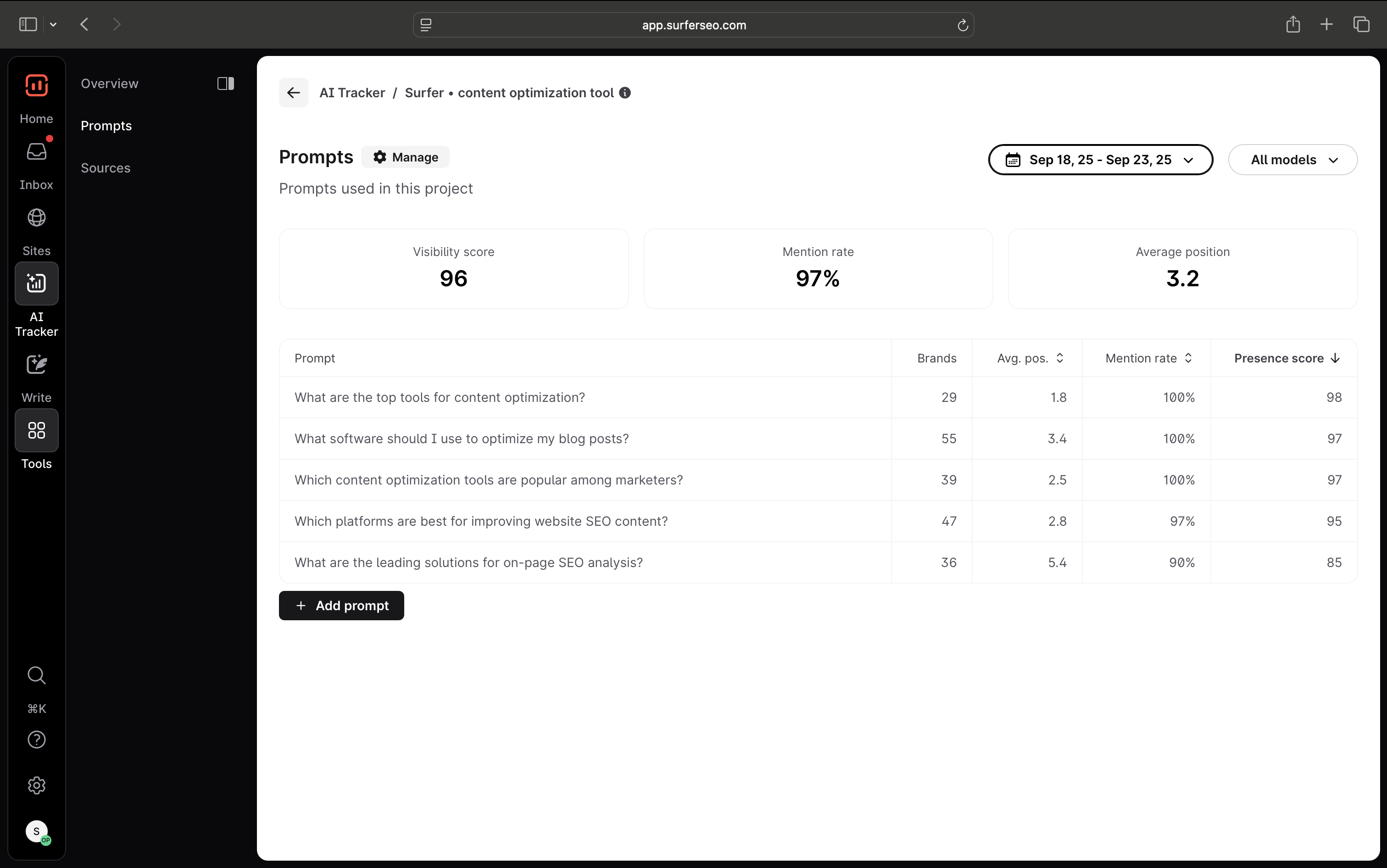
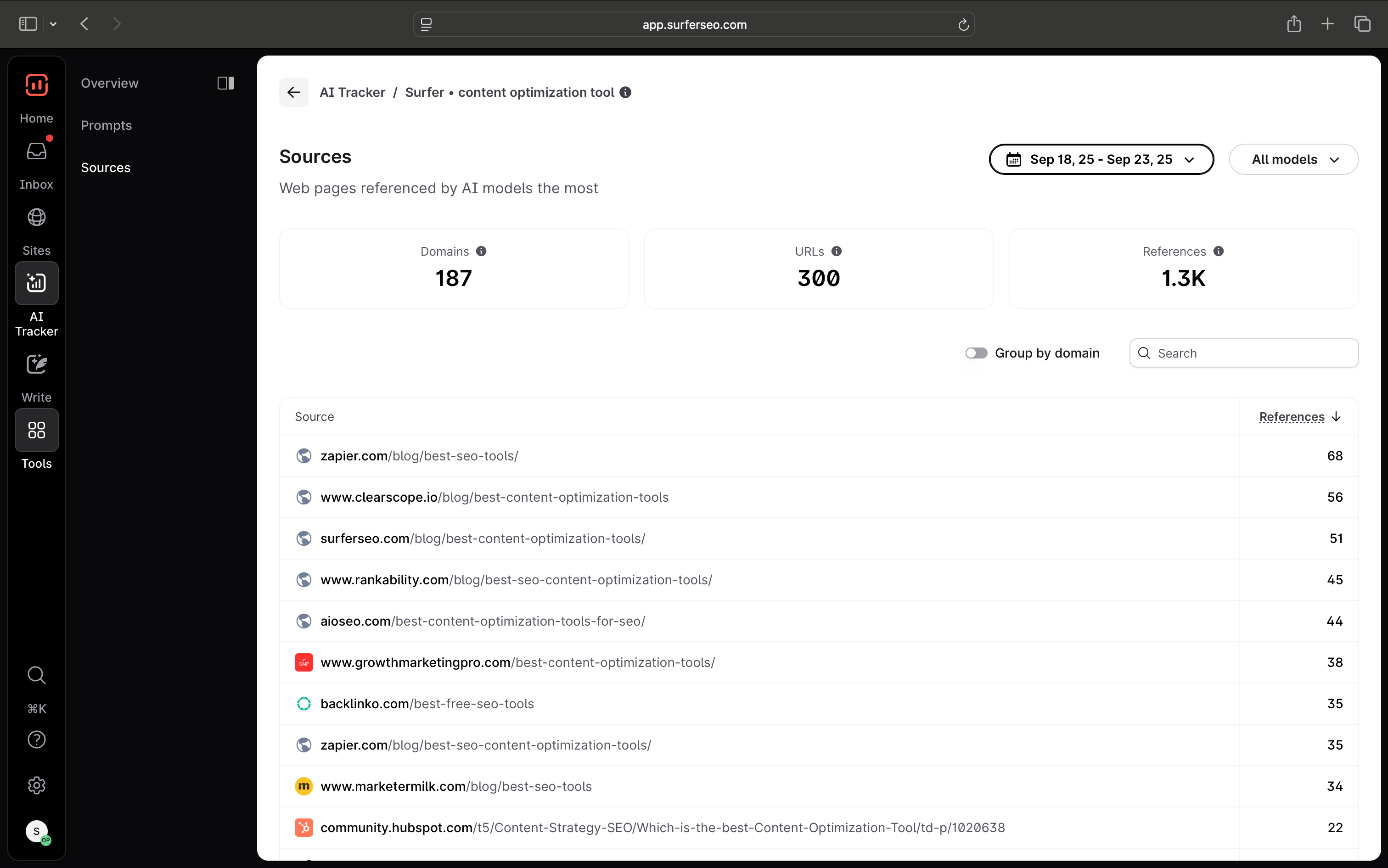
Vous pouvez suivre d’autres sources dans l’onglet de gauche pour identifier qui d’autre apparaît sur vos prompts cibles.
Avantages :
• Veille concurrentielle : montre directement quels concurrents s’imposent dans les réponses générées par l’IA.
• Informations exploitables : vous aide à affiner votre stratégie de contenu en montrant quels types de contenus et quelles plateformes les LLM préfèrent citer.
Inconvénients :
• Le Suivi de visibilité IA ne fait pas partie de Google Analytics et est disponible dans le cadre d’un abonnement.
Suivre votre visibilité dans la recherche IA vous offre une vue prospective précieuse, qui complète parfaitement l’analyse a posteriori du trafic dans GA4.
Choisissez la méthode qui vous convient le mieux. L’essentiel est de commencer à suivre les résultats de la recherche IA et à optimiser vos contenus pour eux. Essayez le Suivi de visibilité IA de Surfer ici.