Ce guide vous aide à tirer le meilleur de chaque fonctionnalité de Surfer, que vous soyez nouvel utilisateur ou que vous souhaitiez rentabiliser au maximum votre abonnement Surfer.
Je vais tout expliquer simplement, avec des cas d’usage concrets qui montrent comment notre équipe contenu utilise notre produit.
Commençons par notre outil le plus populaire.
Optimiser vos contenus avec l’éditeur de contenu
Pas besoin d’être un as du SEO pour obtenir des résultats avec Surfer. C’est tout l’intérêt.
Nous avons conçu l’éditeur de contenu, notre outil d’optimisation de contenu le plus apprécié, pour celles et ceux qui veulent créer des contenus qui performent vraiment.
Pas de tableurs. Pas de suppositions. Juste une optimisation claire et guidée, fondée sur ce qui se positionne aujourd’hui.
Que vous rédigiez un nouveau contenu, que vous redonniez vie à d’anciens articles ou que vous laissiez l’IA faire le gros du travail, voici comment utiliser l’éditeur de contenu de Surfer.
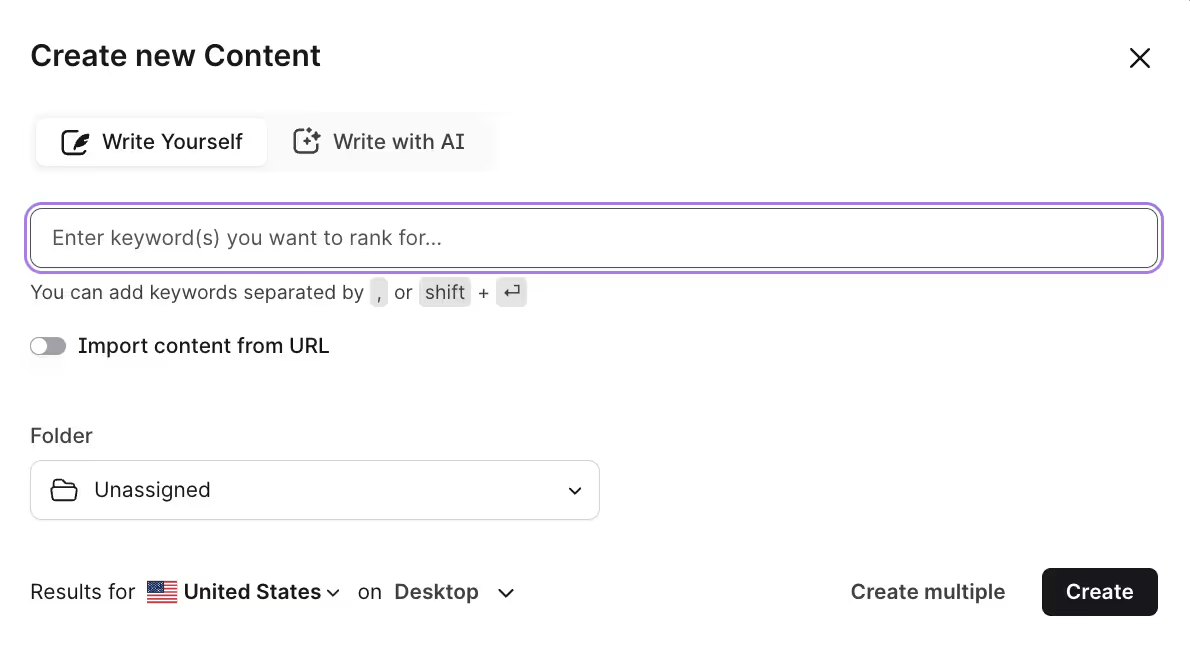
Ouvrez l’éditeur de contenu depuis la section Content (Contenu) du menu de gauche, puis cliquez sur New Content (Nouveau contenu). L’assistant de configuration vous guide en quatre étapes :
- Saisissez jusqu’à 20 mots-clés que vous ciblez
- Sélectionnez la zone géographique et la langue de votre audience cible, ainsi que l’appareil qu’elle utilise de préférence
- Choisissez un modèle et ajoutez votre contexte et vos instructions : activez le Contexte de marque, définissez le nombre de mots, ajoutez jusqu’à 5 URL sources et vos instructions personnalisées
- Choisissez entre Write it yourself (Rédiger vous-même) et Generate content (Générer le contenu)
Remarque : utilisez Import from URL (Importer depuis une URL) pour récupérer le contenu d’articles de blog existants, ou Create content in bulk (Créer du contenu en masse) pour configurer de nombreux mots-clés en une fois.
Sur la page suivante, vous verrez un écran comme celui-ci, où vous pourrez rédiger et optimiser votre contenu.
La fenêtre d’édition contient tout ce dont vous avez besoin pour créer un contenu optimisé pour les moteurs de recherche : suggestions de SEO on-page, outils de rédaction IA et recommandations sur les mots-clés à intégrer.
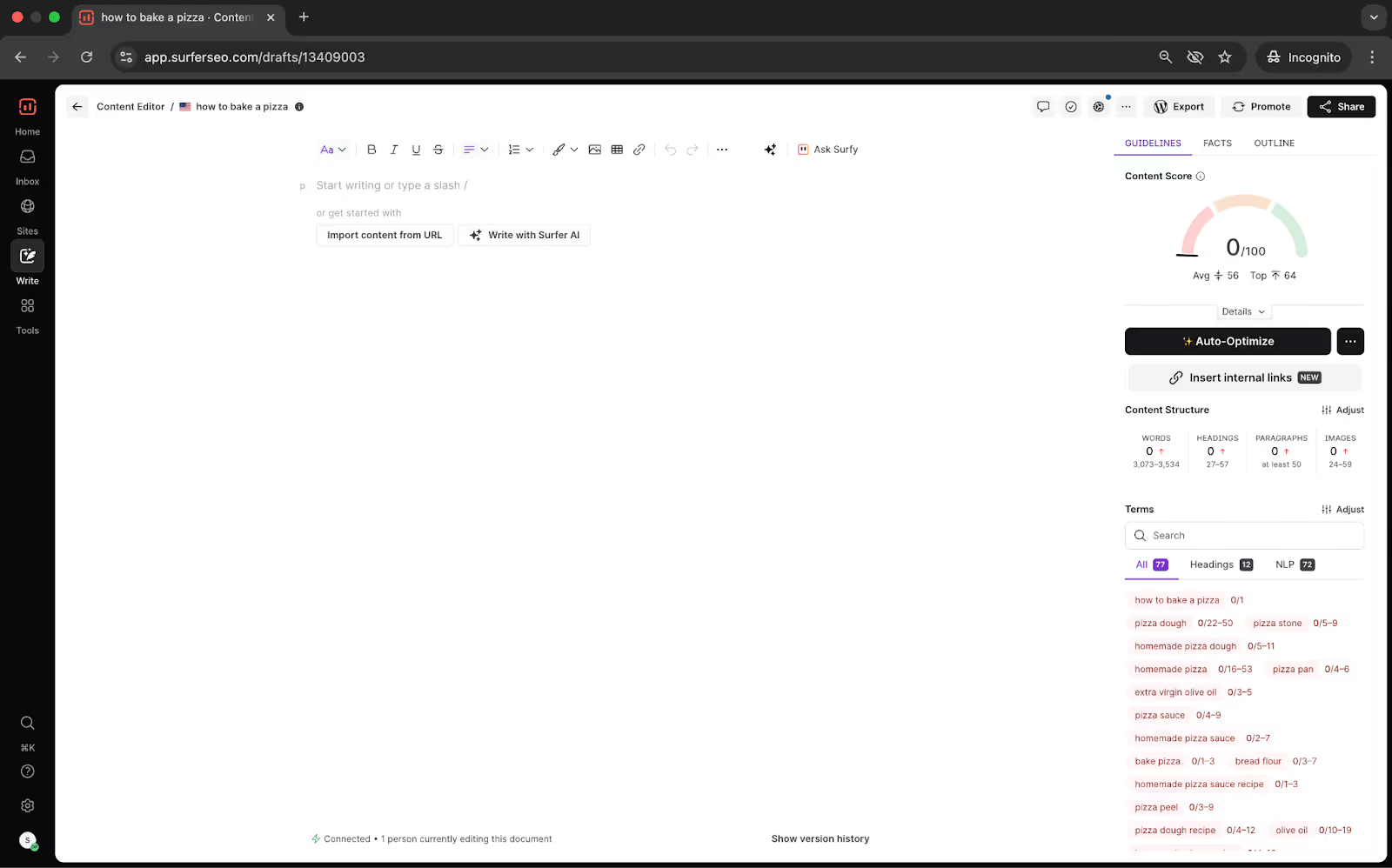
1. Le panneau Guidelines (Recommandations)
Le panneau Guidelines vous guide pas à pas : recherche et plan, rédaction et optimisation, maillage interne, Pre-Publish Review (relecture avant publication) et publication. Je commence par le score affiché en haut.
Score de contenu SEO et IA
La jauge, avec un nombre compris entre 0 et 100, est votre Score de contenu SEO et IA.
C’est un indicateur dynamique, en temps réel, du degré d’optimisation de votre contenu, à la fois pour Google et pour les réponses de l’IA.
Il combine un score SEO, qui évalue la structure, l’usage des mots-clés, les intertitres et la pertinence sémantique par rapport à ce qui fonctionne en ce moment pour les pages les mieux positionnées, et un score AI Search, qui examine votre couverture des faits et la rapidité avec laquelle votre introduction répond à la requête. Une barre divisée en deux montre où vous en êtes de chaque côté.
Autrement dit ? Il vous indique à quel point vous êtes proche de gagner dans les SERP et dans les réponses de l’IA.
Qu’est-ce qu’un bon score ?
Voyons cela en détail :
- 0–32 → Vous avez du travail. Le contenu n’est pas assez abouti. Ajoutez de la profondeur, optimisez votre structure et utilisez les bons termes.
- 33–66 → Vous êtes dans la bonne zone. Votre contenu prend forme. Il est temps de l’affiner et de le peaufiner.
- plus de 67 → Il est temps de publier. Vous avez couvert l’essentiel, et même plus. Vous visez un 100 parfait ? Très bien, mais ce n’est pas indispensable.
La vérité, c’est qu’un score supérieur à 66 est solide. Il signifie que votre contenu est probablement mieux optimisé que celui de la plupart de vos concurrents.
Plutôt que de viser la perfection, cherchez à dépasser vos concurrents de 10 à 20 points. C’est le juste milieu.
Côté SEO, votre score repose sur trois grands piliers :
- Structure
- Intertitres
- Termes NLP
Côté AI Search, le score examine la couverture des Facts (faits) et l’alignement immédiat sur l’intention, c’est-à-dire si votre introduction confirme rapidement qu’elle répond à la requête. Cliquez sur les encadrés SEO et AI Search pour suivre votre progression de chaque côté.
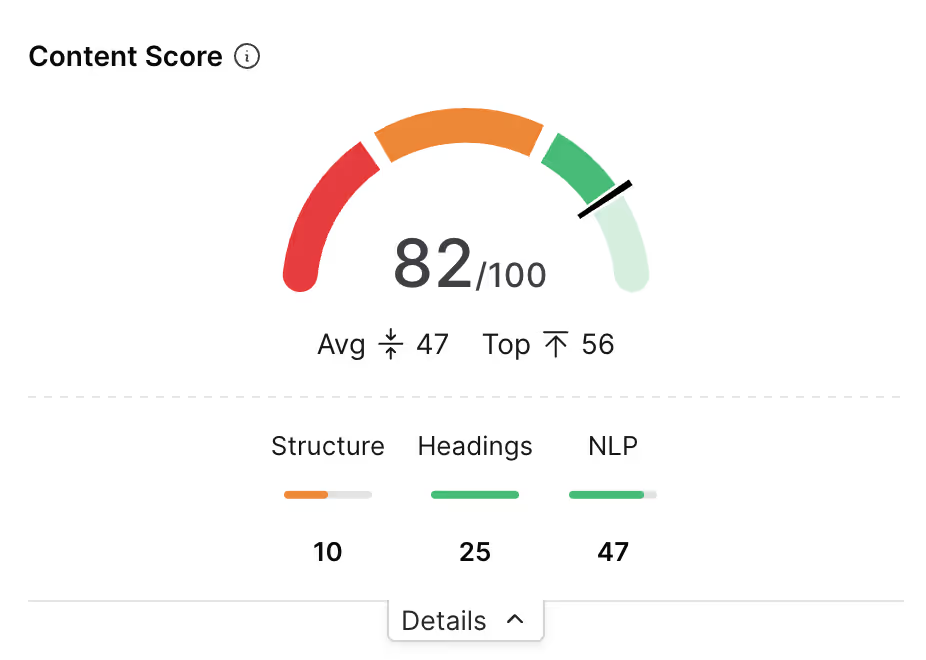
Fini les suppositions. Vous saurez exactement ce qui manque et comment y remédier.
Voici quelques conseils pour améliorer votre score.
- Pas de bourrage de mots-clés. Utilisez les termes naturellement, comme si vous écriviez pour un humain (parce que c’est le cas).
- Faites travailler vos intertitres : ils doivent contenir des termes porteurs de sens, pas du remplissage.
Et n’oubliez pas : votre score est un guide, pas une ligne d’arrivée. Chercher à grappiller le moindre point peut même dégrader votre texte. Faites preuve de bon sens, ne vous fiez pas qu’aux indicateurs.
Auto-optimisation
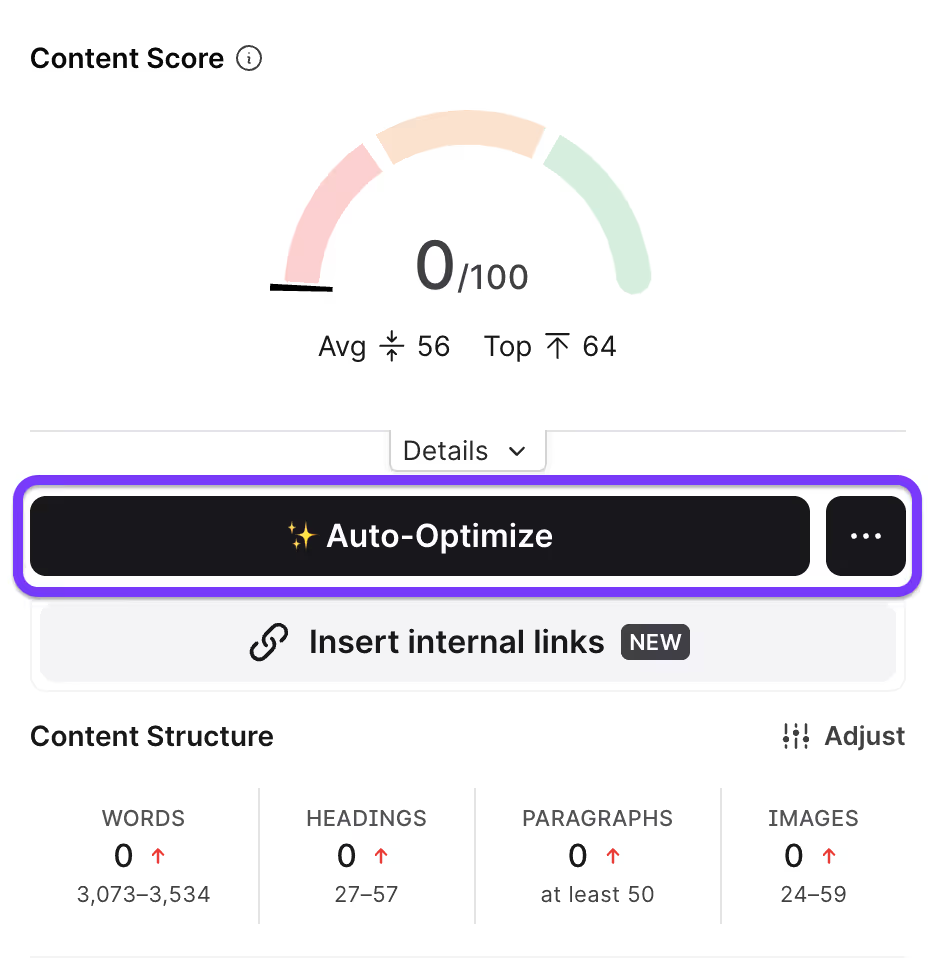
Mettre à jour un contenu existant est difficile. Même avec un plan solide, cocher tous les signaux SEO et garder un ton humain peut être un vrai défi.
Un clic sur Auto-optimisation demande à Surfer d’analyser votre contenu, de le comparer aux pages les mieux positionnées et aux réponses de l’IA, et d’y ajouter les entités et les faits manquants, tout en préservant votre ton et votre structure. Il fait moins de modifications, mieux ciblées, et une fois votre côté SEO solide, il se concentre sur les améliorations AI Search.
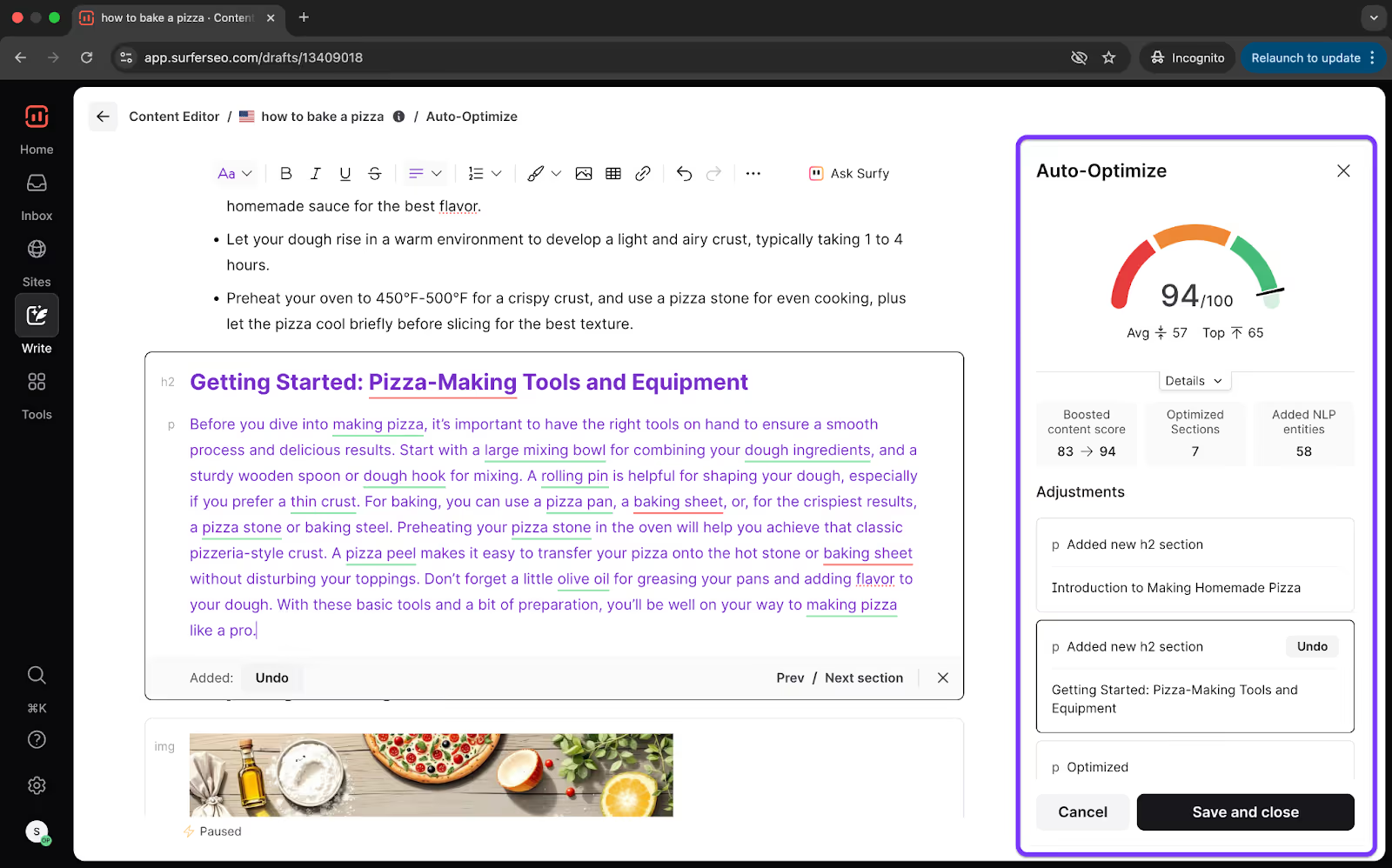
En résumé, l’Auto-optimisation permet de :
- Renforcer votre message
- Améliorer votre Score de contenu SEO et IA
- Faire ressortir précisément ce qui manque
Vous pouvez comparer les modifications avec votre article d’origine et ajuster ce que vous voulez.
Maillage interne
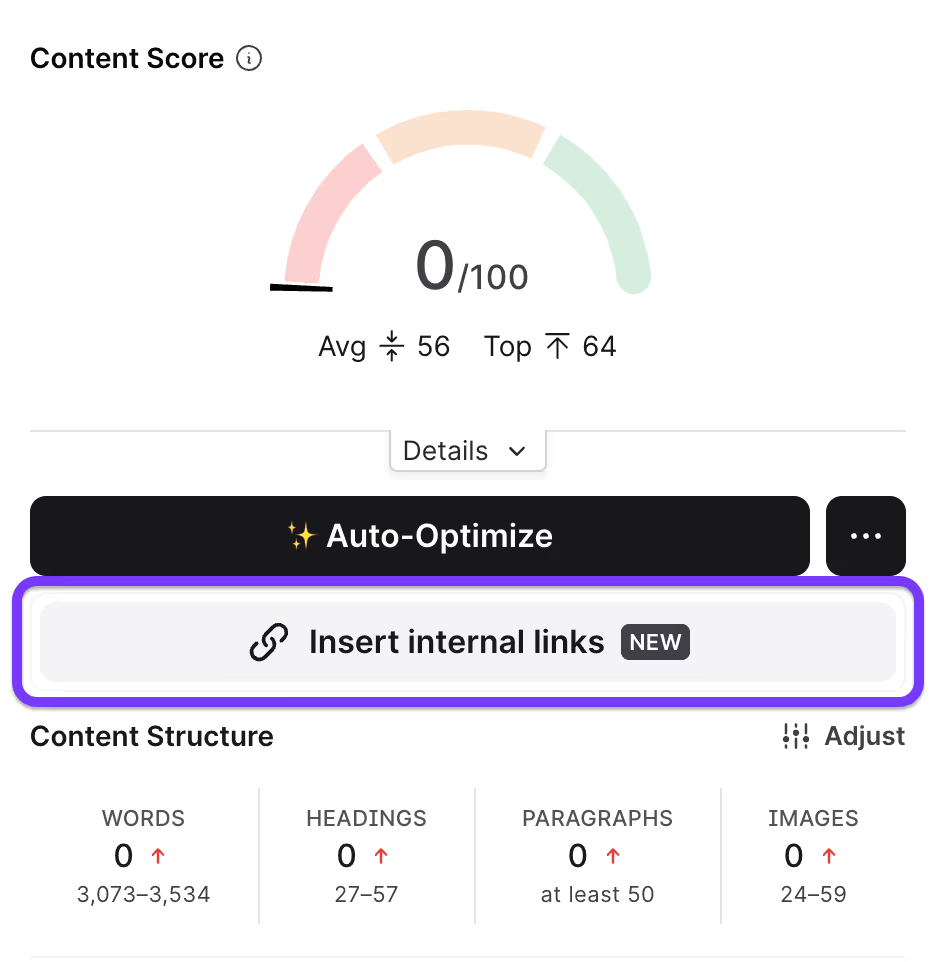
La fonctionnalité automatisée de maillage interne vous aide à relier vos pages de façon pertinente, à grande échelle.
Les suggestions sémantiques de maillage interne de Surfer s’appuient sur des LLM, les données de Google Search Console et les analyses de Surfer. Au lieu de se contenter de faire correspondre des mots-clés, l’outil comprend le contexte et les relations entre vos pages.
Vous obtenez des liens internes naturels et pertinents qui :
- Améliorent le parcours des utilisateurs
- Renforcent l’autorité thématique
- Comptent réellement pour les moteurs de recherche
Cette étape nécessite que votre domaine soit connecté à Google Search Console. Le maillage interne en 1 clic est disponible à partir de l’offre Pro.
Panneau Terms (Termes)
Voyez le panneau Terms comme votre liste d’entités et de mots-clés NLP. Il affiche toutes les expressions importantes à intégrer naturellement dans votre contenu pour aider Google à comprendre le sujet de votre page.
- Utilisez la vue par défaut pour voir tous les termes significatifs utilisés par les pages les mieux classées
- Passez à la vue Headings (Intertitres) pour voir quels termes doivent figurer dans vos titres et sous-titres
- Activez le mode NLP pour filtrer la liste et n’afficher que les expressions issues du traitement automatique du langage naturel, celles auxquelles Google prête une attention particulière
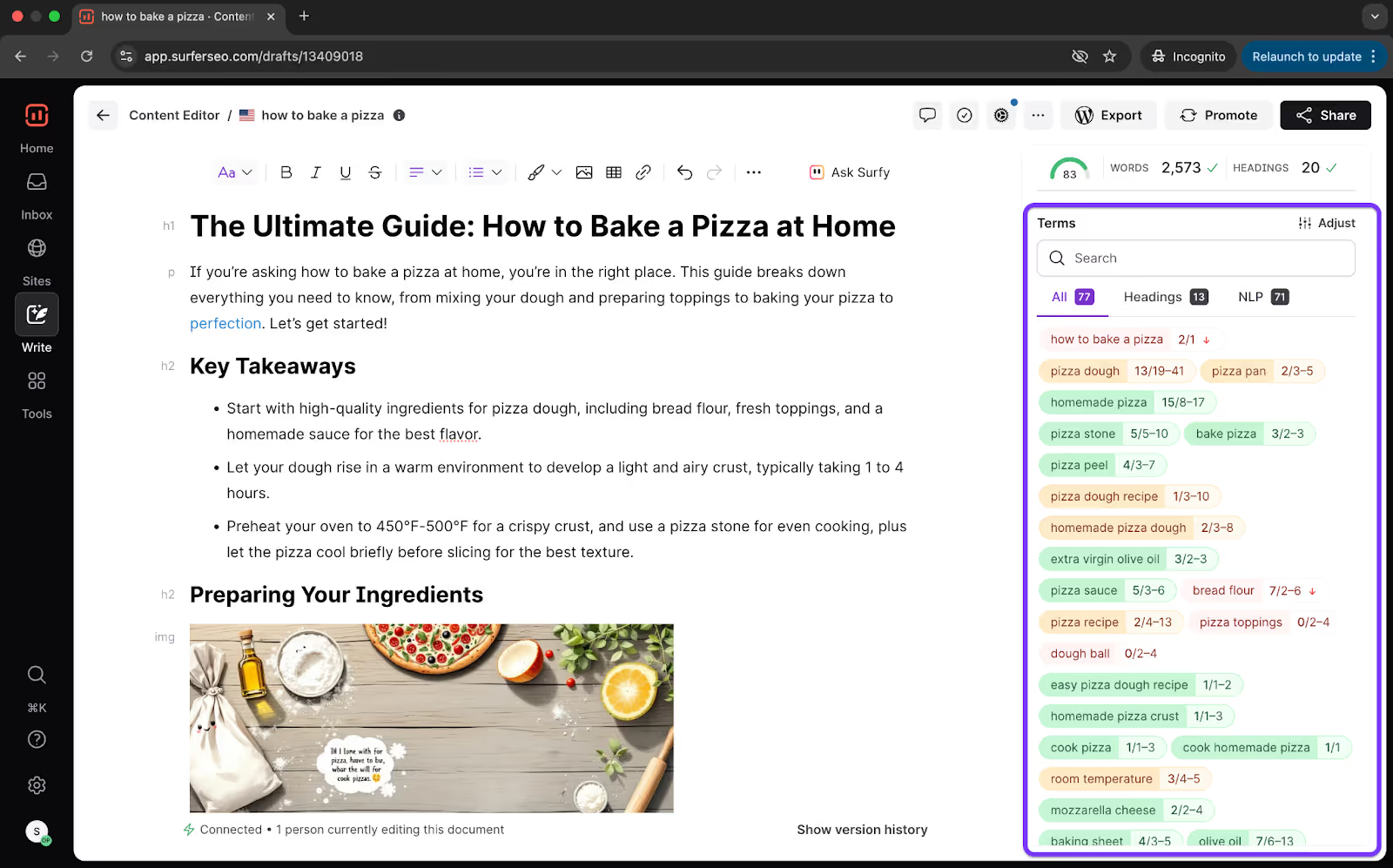
Les mots-clés utilisés dans la plage optimale sont surlignés en vert ; l’orange signale ceux qui sont à améliorer, et le rouge les mots-clés manquants.
2. Recommandations AI Search et Facts
À côté de l’encadré SEO se trouve l’encadré AI Search. Il liste les Facts (faits) que les pages les mieux positionnées et les réponses de l’IA, comme ChatGPT, Perplexity et les AI Overviews, mentionnent sur votre sujet, ainsi que des recommandations d’alignement immédiat sur l’intention pour votre introduction.
Ajouter des faits
Les Facts vous aident à créer un article qui couvre tout ce qui compte pour vos lecteurs, pour les moteurs de recherche et pour les réponses de l’IA.
Elle garantit que vos articles sont complets, pertinents et optimisés pour les résultats de recherche.
Passez les faits en revue groupe par groupe et ajoutez ceux qui conviennent à votre article.
Ou cliquez sur Auto-optimisation, et Surfer intègre lui-même les faits et entités manquants dans votre texte.
Le nouveau contenu est ajouté directement dans votre article, uniquement là où il s’intègre naturellement. Pas de paragraphes maladroits ni de bourrage de mots-clés.
Vous pouvez comparer le nouvel article à l’ancienne version, et annuler ou modifier chaque changement.
3. Recherche et plan
L’étape de recherche et de plan de l’éditeur de contenu de Surfer est conçue pour vous aider à construire rapidement un article bien structuré.
Plan généré par l’IA
Le générateur de plan analyse les pages concurrentes, les réponses de l’IA et votre Contexte de marque, puis construit des intertitres adaptés à l’intention de recherche et pertinents pour votre requête cible.
Vous pouvez insérer le plan en un clic ou l’ajuster pour suivre un modèle adapté au résultat souhaité.
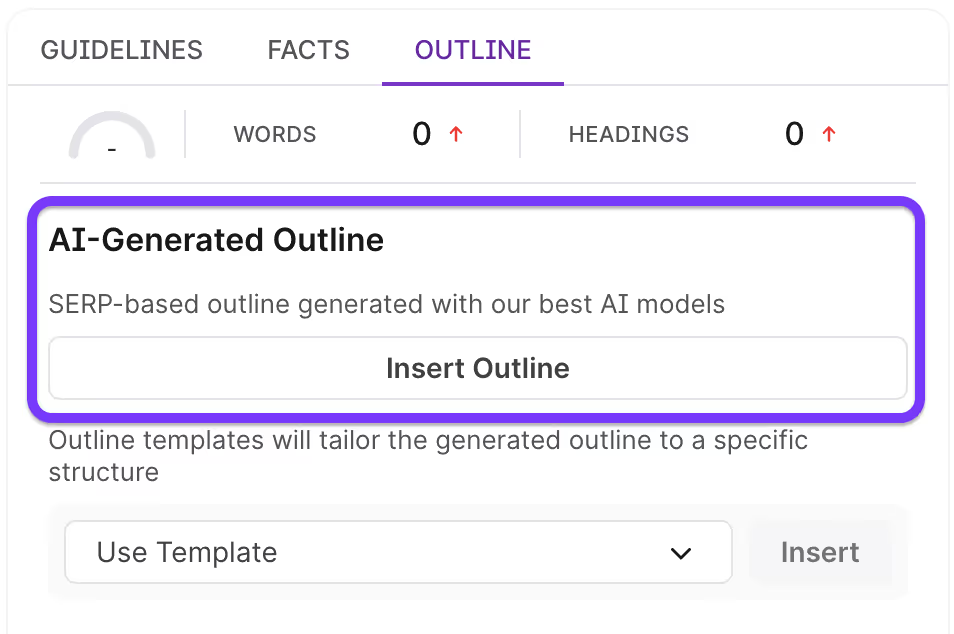
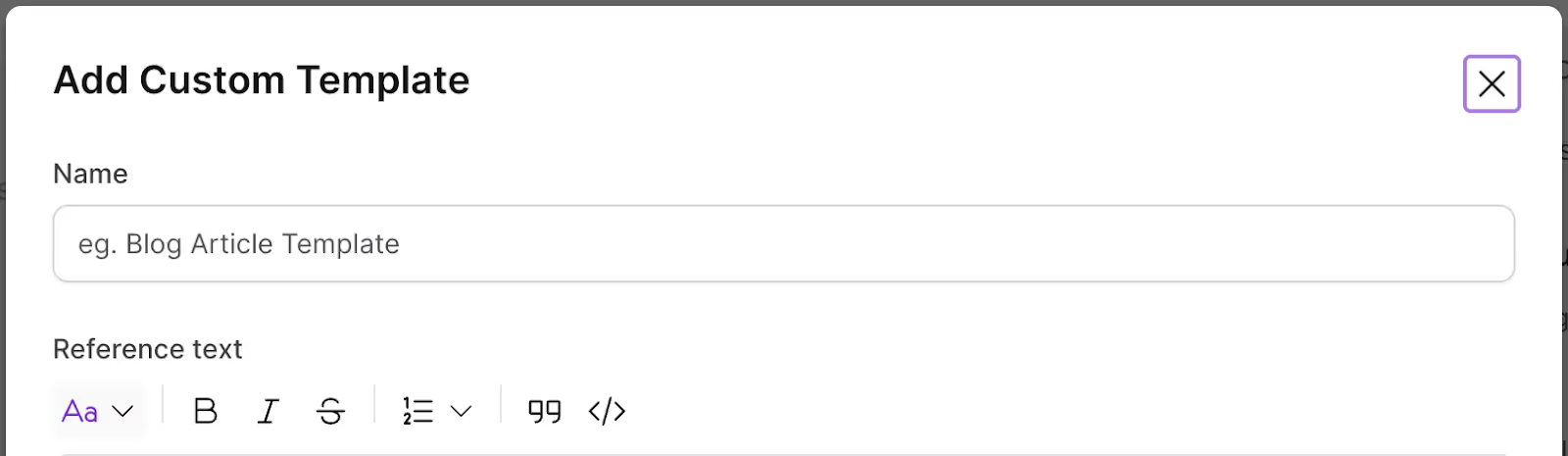
Par exemple, vous pouvez choisir parmi des articles de blog, des listicles, des pages comparatives, des landing pages, des pages pour commerces locaux, des descriptions de produits et de catégories, et des articles optimisés pour les LLM.
Ou bien créez votre propre modèle, propre à votre contenu.
Plan des concurrents
À côté du plan IA, vous trouverez les plans des concurrents que vous avez sélectionnés. Vous voyez instantanément comment les autres structurent leur contenu, sans ouvrir une dizaine d’onglets ni faire de comparaisons côte à côte.
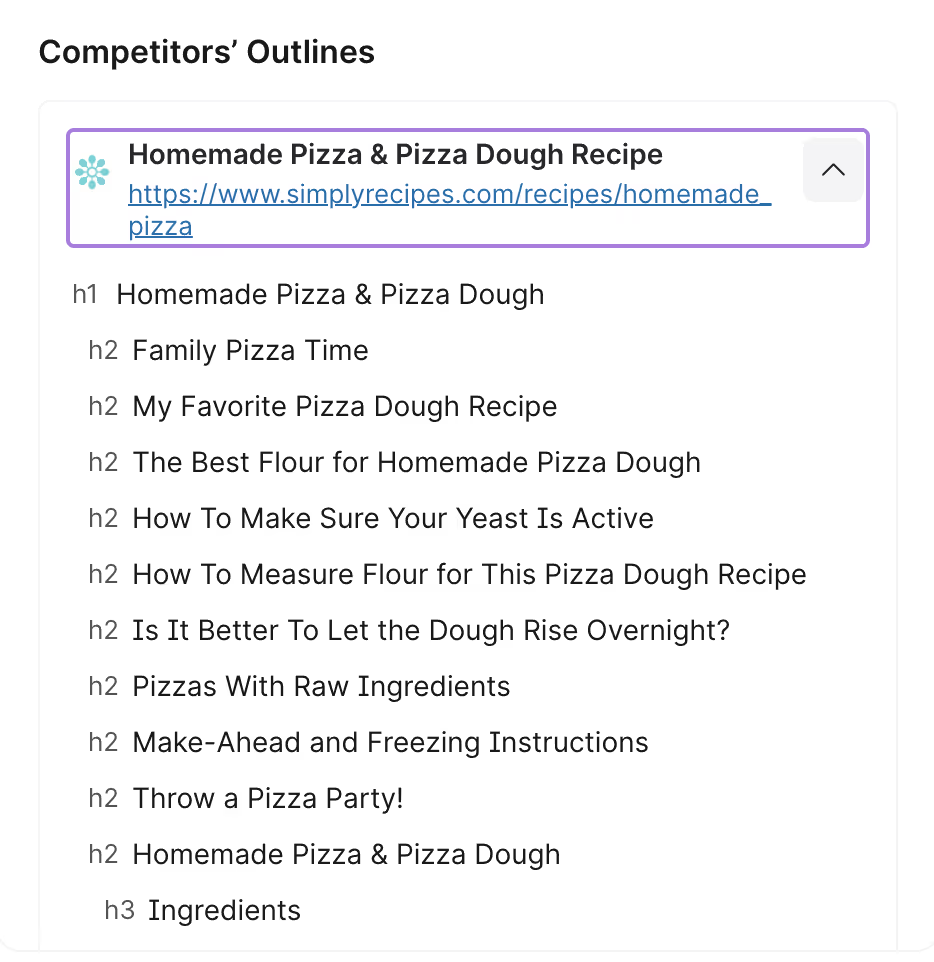
C’est un aperçu utile de ce qui est courant dans votre secteur, de ce qui est négligé et des points sur lesquels vous pouvez vous démarquer. Ces plans reflètent en direct les pages concurrentes publiées : ils sont donc parfaits pour s’inspirer, mais doivent toujours être adaptés.
Servez-vous-en pour repérer des angles oubliés, découvrir des schémas récurrents ou valider votre structure. Mais n’oubliez pas : personnalisez toujours, pour préserver votre originalité et votre avantage SEO.
Questions
La section des questions liste les questions les plus importantes à traiter dans votre article.

Notes
À la même étape, vous trouverez une section Notes.
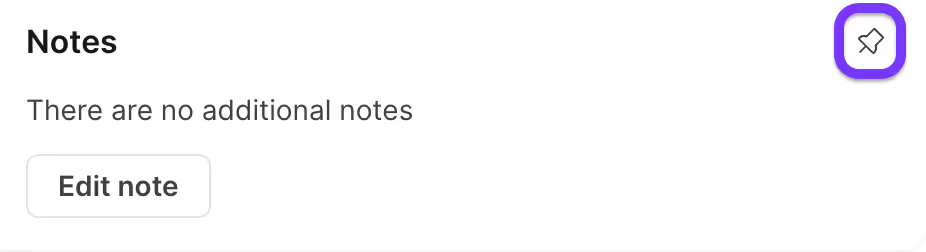
C’est un espace de travail flexible où noter tout ce que vous voulez, des échéances et attributions de tâches aux briefs de contenu et aux rappels. Il est pensé pour fluidifier la collaboration et la planification en équipe.
J’y place nos briefs de contenu pour que les rédacteurs y accèdent plus facilement. Vous pouvez utiliser les Notes pour attribuer des tâches, fixer des échéances ou ajouter des consignes éditoriales pour l’équipe.
Si vous avez des informations internes, des expressions cibles ou des angles de contenu à inclure, il suffit de les saisir et d’appuyer sur Entrée.
4. Personnalisation
Les options de personnalisation se trouvent dans le panneau Customization (Personnalisation) de l’éditeur de contenu : vous y contrôlez entièrement la façon dont vos recommandations de contenu sont construites.
Vous y choisissez les concurrents qui comptent, la longueur de votre article et les termes et sujets à inclure.
Gardez simplement à l’esprit qu’une fois ces réglages modifiés, votre score sera mis à jour en conséquence.
Concurrents organiques
Dans la section Competitors (Concurrents), vous voyez les dix pages actuellement les mieux classées sur votre mot-clé cible.
Ces résultats dépendent de votre localisation et sont conçus pour refléter l’intention de recherche en temps réel.
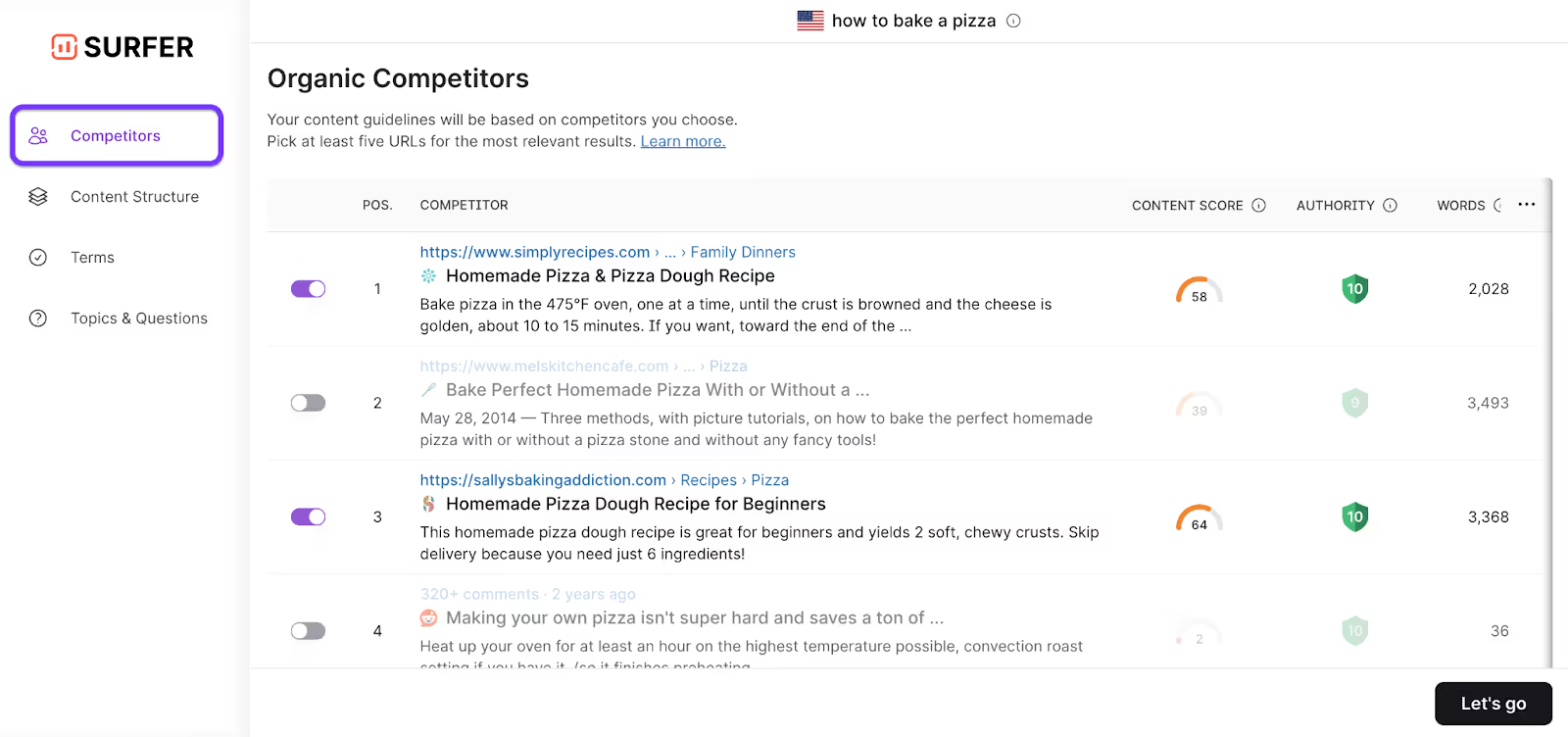
Par défaut, Surfer sélectionne cinq concurrents de cette liste, en privilégiant ceux qui ont les Scores de contenu les plus élevés.
Mais vous pouvez charger dix options de plus ou choisir vous-même votre sélection de concurrents organiques.
Astuce de pro : choisissez des concurrents proches du type de contenu que vous créez. Si vous rédigez un article de blog, évitez de vous comparer à des fiches produits e-commerce ou à des landing pages de services.
Tenez-vous-en aux contenus qui partagent votre intention, votre format et votre audience.
Surveillez les Scores de contenu et évitez d’inclure des valeurs aberrantes : des pages beaucoup plus longues ou plus courtes que les autres peuvent fausser vos recommandations de structure.
Vous pouvez aussi afficher des données supplémentaires comme le Domain Score, les meta descriptions, les estimations de trafic ou le fil d’Ariane pour mieux évaluer les pages concurrentes.
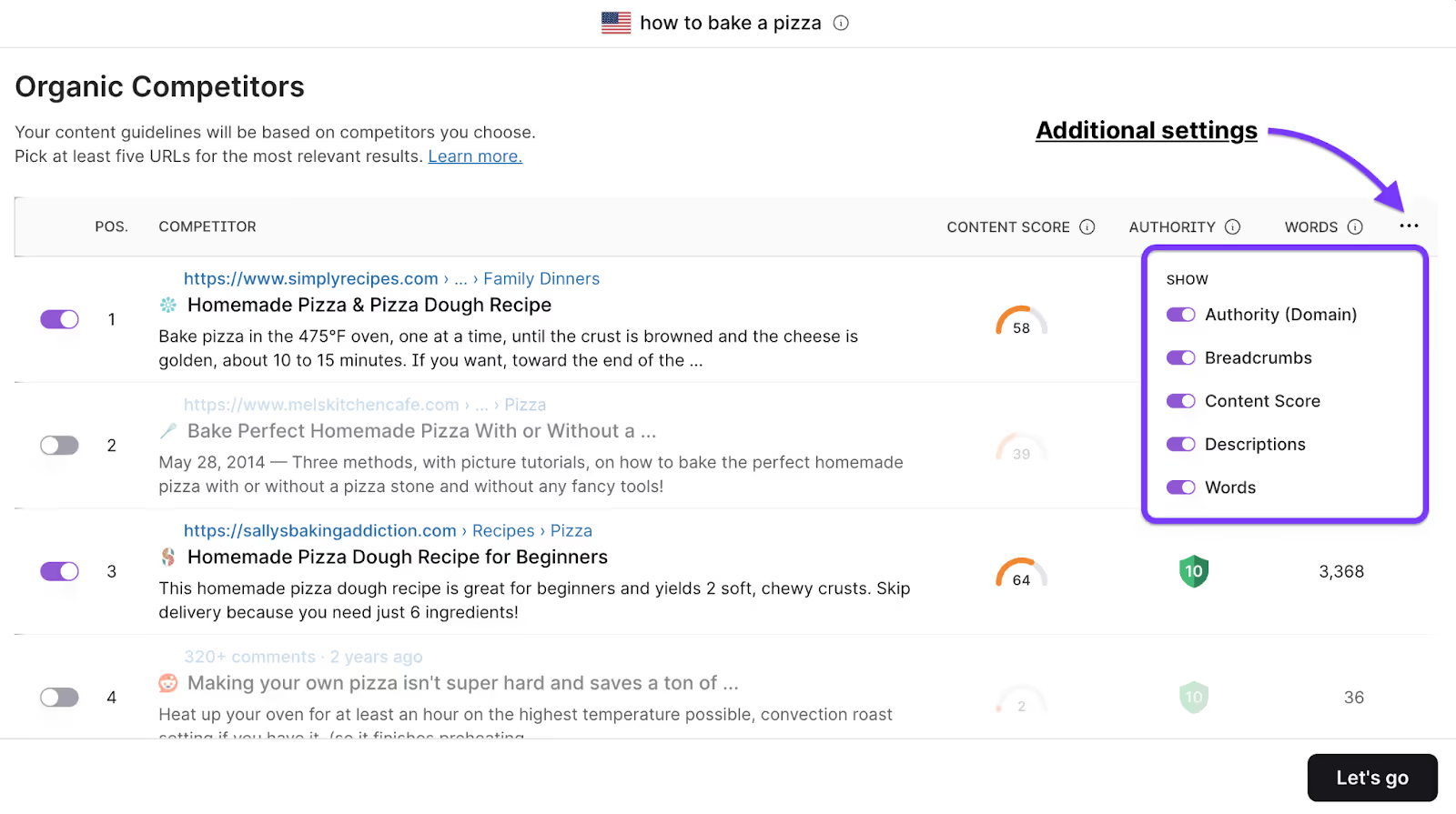
N’oubliez pas : il vous faut au moins trois domaines distincts pour générer un Score de contenu valide.
Structure du contenu
Une fois vos concurrents sélectionnés, la section Content Structure (Structure du contenu) vous permet d’affiner la mise en page de votre article.
Vous pouvez y ajuster le nombre de mots attendu, le nombre de paragraphes, d’intertitres et d’images.
Quand vous travaillez avec des rédacteurs freelances, vous pouvez maîtriser le nombre de mots. Si vous pensez que davantage de visuels rendront le propos plus clair, envisagez d’augmenter le nombre d’images.
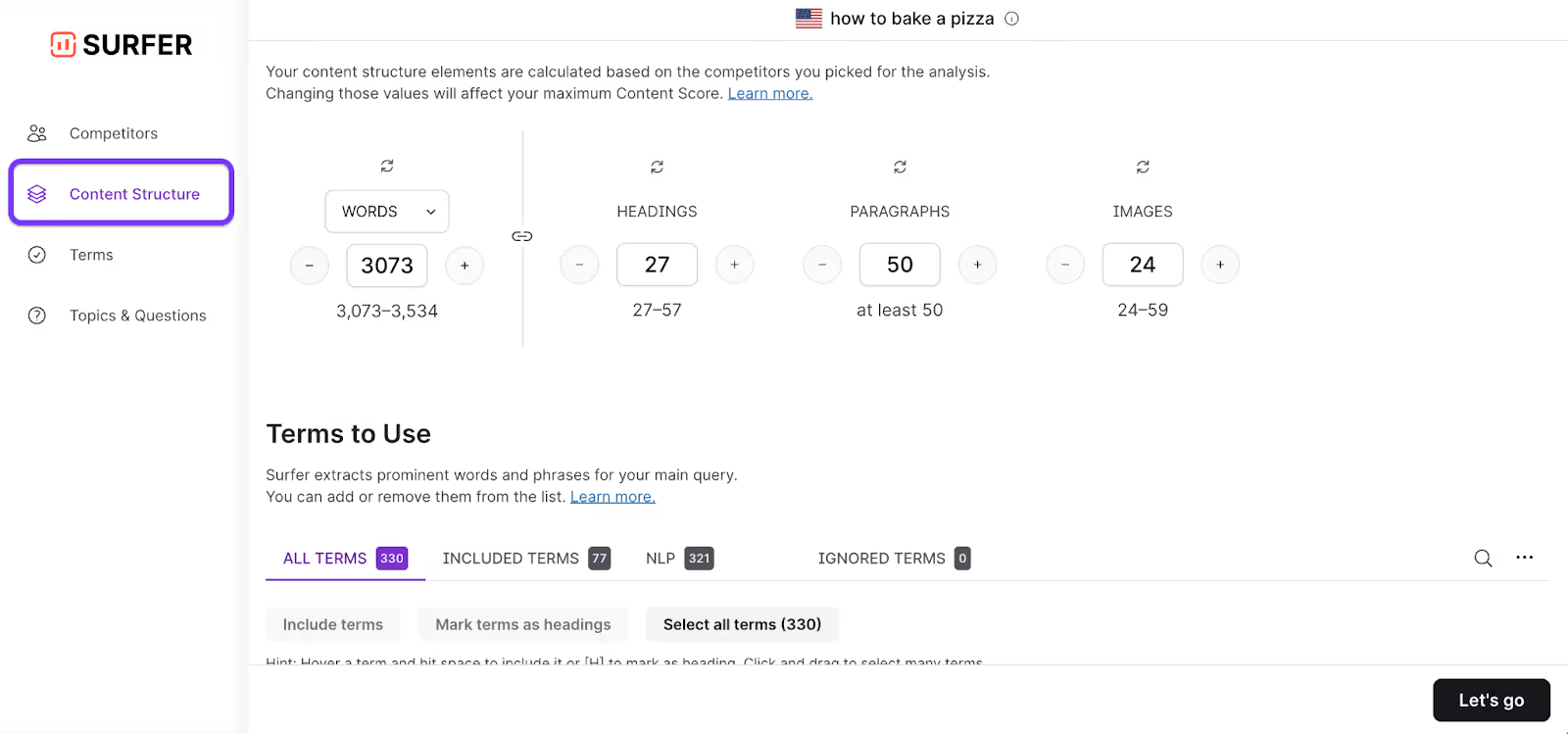
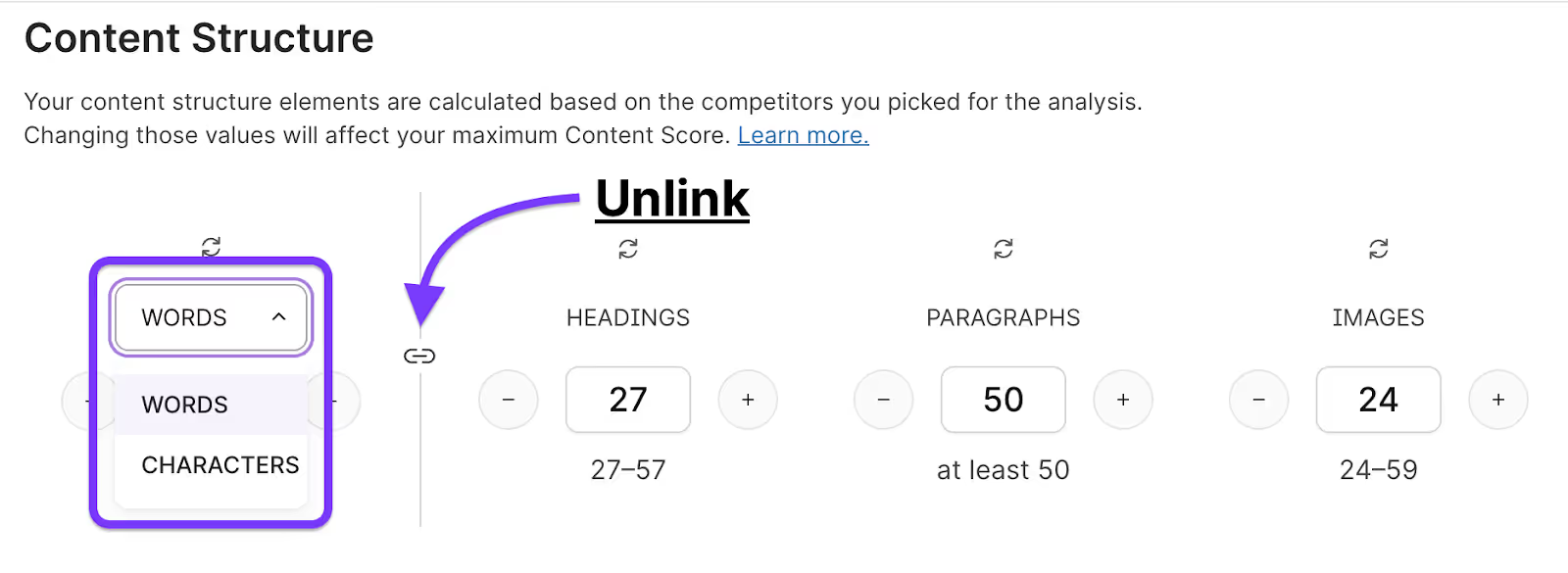
Astuce de pro : vous pouvez aussi lier ou délier des éléments de la structure, ou passer du nombre de mots au nombre de caractères si cela convient mieux à votre façon de travailler.
Servez-vous de cet espace pour adapter les recommandations à votre style de contenu.
Termes
La section Terms (Termes) regroupe tous les mots et expressions suggérés qui façonnent votre SEO on-page.
Surfer les trie par pertinence, pour que les termes les plus importants apparaissent en haut. Vous pouvez inclure ou exclure chaque terme, l’associer à des intertitres, ou même le bannir complètement s’il n’a pas de sens pour votre audience ou votre ton.
Filtrez par All Terms (Tous les termes), Included Terms (Termes inclus), NLP Terms (Termes NLP) ou Ignored Terms (Termes ignorés) pour rester organisé.
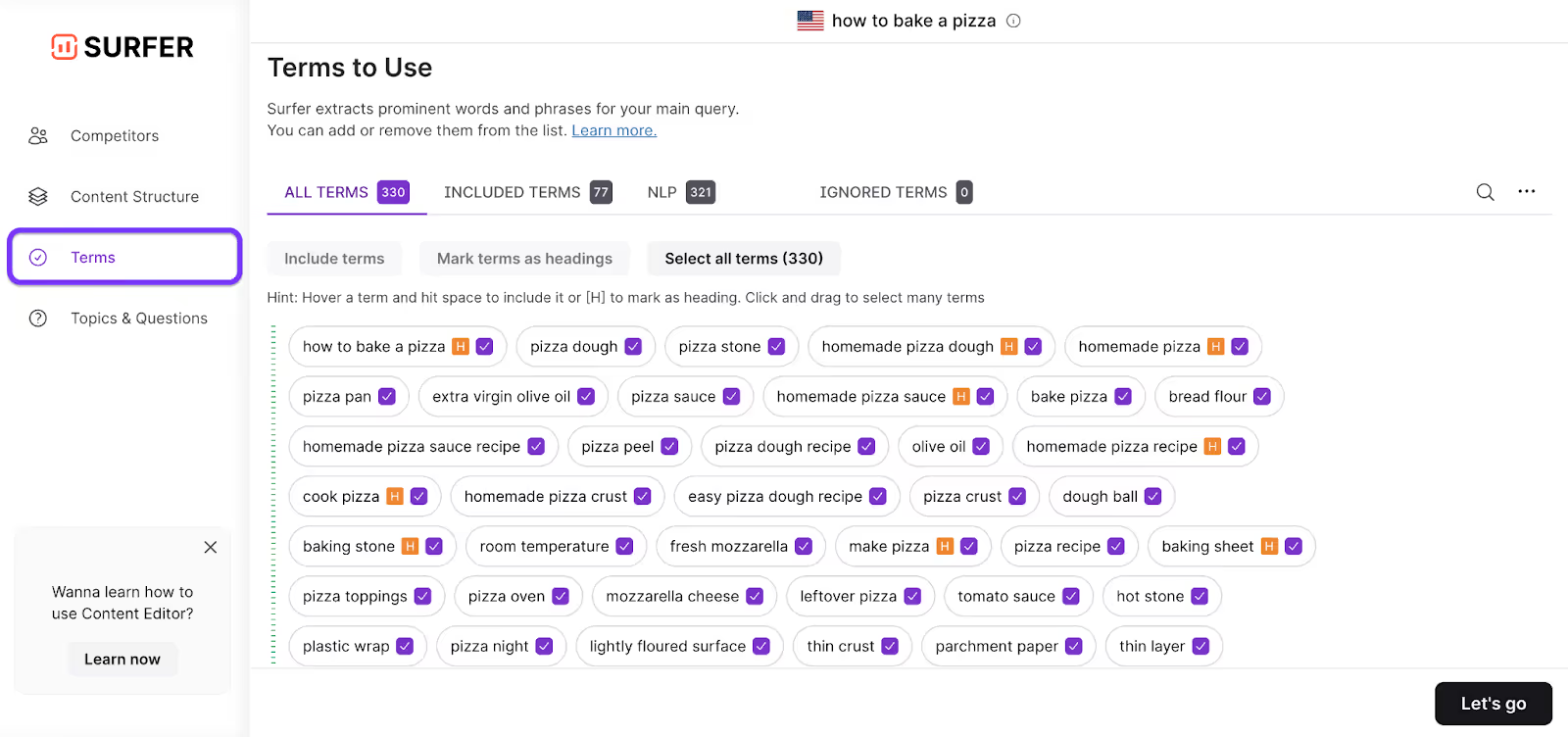
Astuce de pro : si vous avez déjà une liste de mots-clés secondaires à inclure, vous pouvez les importer en masse. Surfer les placera en haut de cette section pour que vous les repériez facilement pendant la rédaction.
Sujets et questions
Cette section est particulièrement utile si vous travaillez avec des rédacteurs ou planifiez vos contenus à plusieurs. Surfer suggère des sujets et des questions issus de trois sources clés :
- les contenus concurrents bien classés
- l’encadré « Autres questions posées » de Google
- et l’intelligence mots-clés interne de Surfer.
Chaque suggestion est accompagnée d’une case à cocher : il vous suffit de cocher celles qui ont du sens pour votre brouillon.
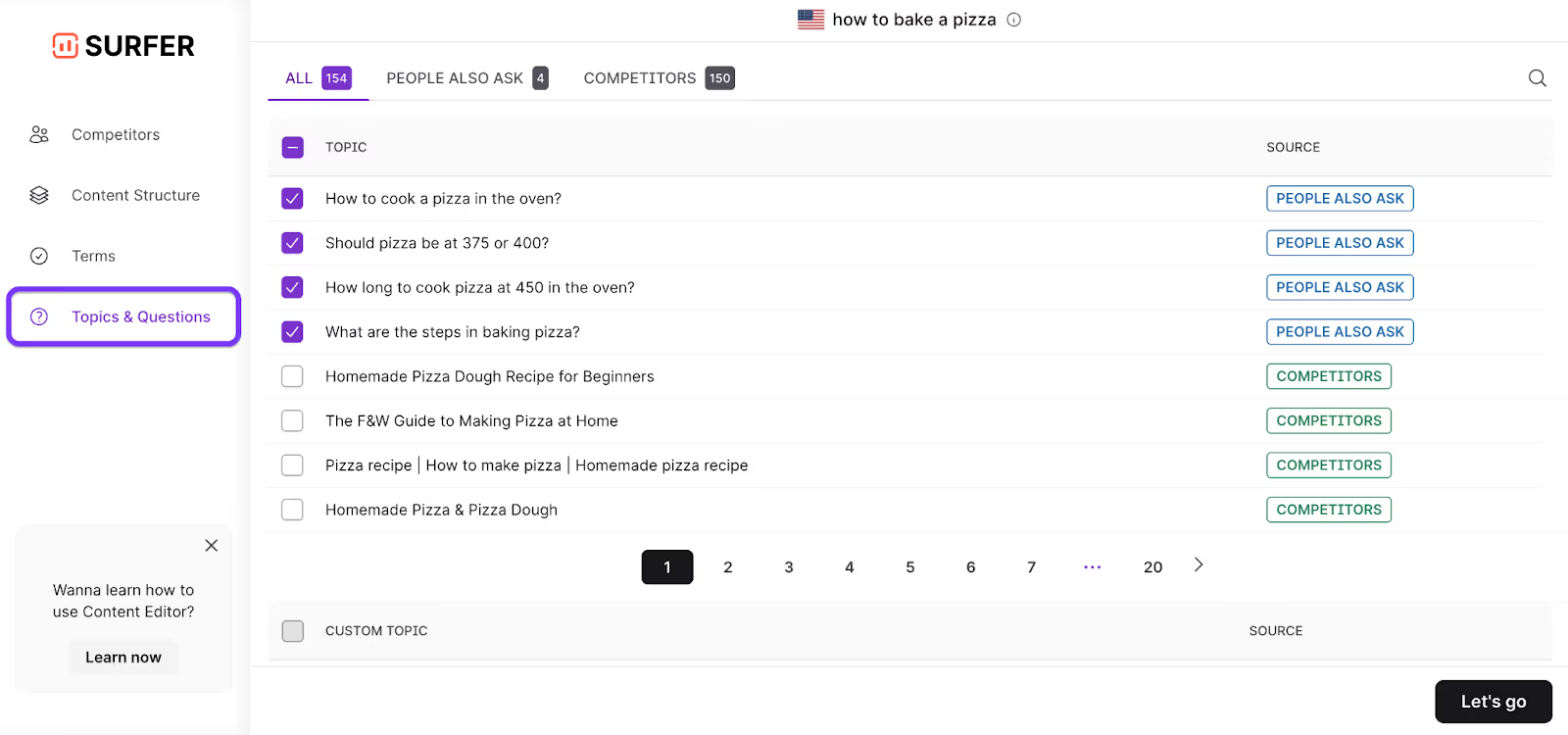
Vous pouvez aussi ajouter vos propres sujets ou questions.
Rédiger avec Surfer AI
Surfer AI simplifie la création de contenus de qualité et optimisés pour le SEO, sans l’angoisse de la page blanche ni les heures habituellement passées à rechercher, structurer et rédiger.
Si vous avez choisi Generate content (Générer le contenu) dans l’assistant de configuration de l’éditeur de contenu, Surfer AI utilise tout ce que vous y avez saisi : vos mots-clés, la zone géographique, le modèle, ainsi que le contexte et les instructions.
Grâce à la combinaison de l’analyse des SERP, d’analyses NLP, de notre moteur d’optimisation propriétaire et de grands modèles de langage, Surfer AI est conçu pour générer des articles longs qui se lisent bien et répondent à ce que les utilisateurs et les moteurs de recherche recherchent activement.
Personnaliser votre article
Avant que Surfer ne rédige, les étapes de modèle et de contexte de l’assistant vous permettent d’affiner l’article.
Choisissez un modèle intégré, de l’article de blog au listicle en passant par la landing page, ou l’un de vos propres modèles personnalisés.
Choisissez ensuite une tonalité personnalisée pour votre marque.
Pour encore plus de contrôle, activez le Contexte de marque pour intégrer au brouillon vos données produit et le contexte propre à votre entreprise, ajoutez jusqu’à 5 URL sources et rédigez des instructions personnalisées. Surfer peut aussi ajouter des liens internes et externes pendant la rédaction.
Plan et brouillon
Surfer construit le plan et rédige l’article en direct dans l’éditeur. Il s’appuie sur les concurrents les mieux positionnés et les données des SERP pour produire un article cohérent et bien structuré, adapté au sujet et au ton que vous avez choisis.
Un article complet prend environ 20 minutes, et vous pouvez le voir prendre forme pendant que Surfer rédige.
Modifier avec Surfy
Surfy est votre assistant de rédaction personnel dans l’éditeur de contenu. Il vous aide à modifier et améliorer votre contenu, que vous travailliez sur un brouillon généré par Surfer AI ou que vous partiez de zéro.
Pour commencer, surlignez une phrase ou un paragraphe à retravailler et cliquez sur le bouton Ask Surfy (Demander à Surfy).
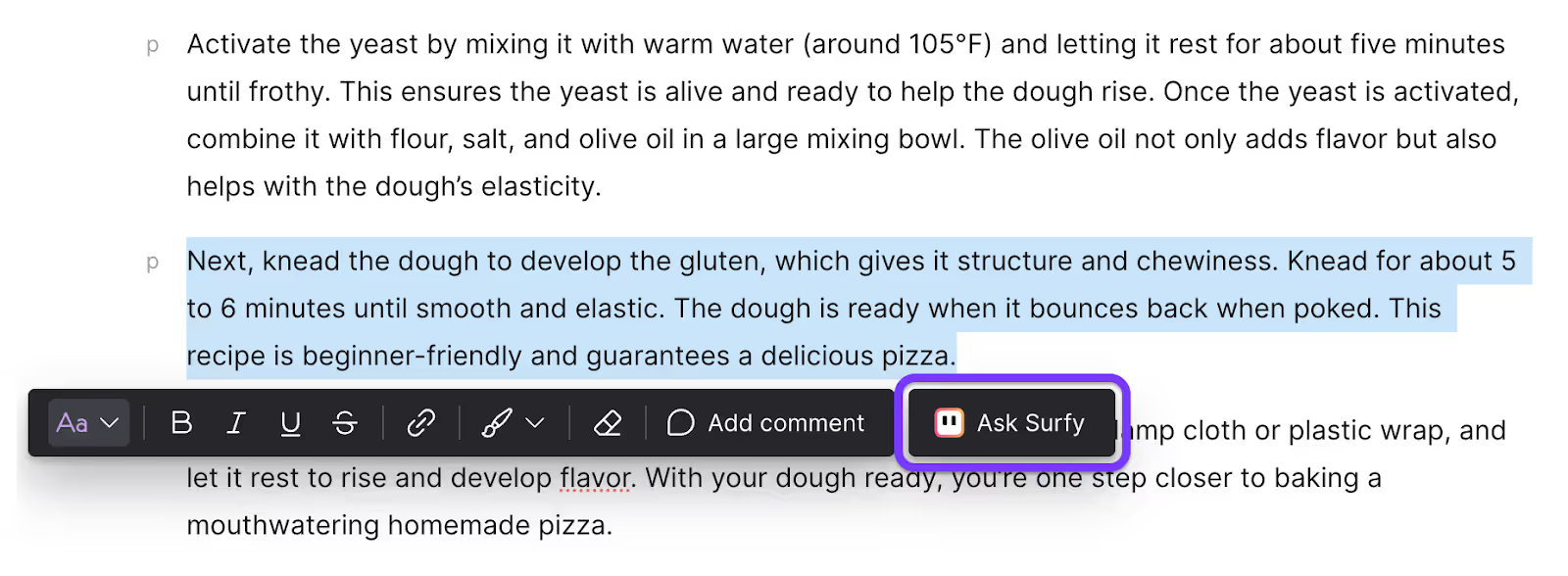
Saisissez ensuite vos instructions :
- demandez une reformulation
- demandez un résumé plus concis
- ou demandez à Surfy de développer l’idée avec un exemple ou du contexte supplémentaire.
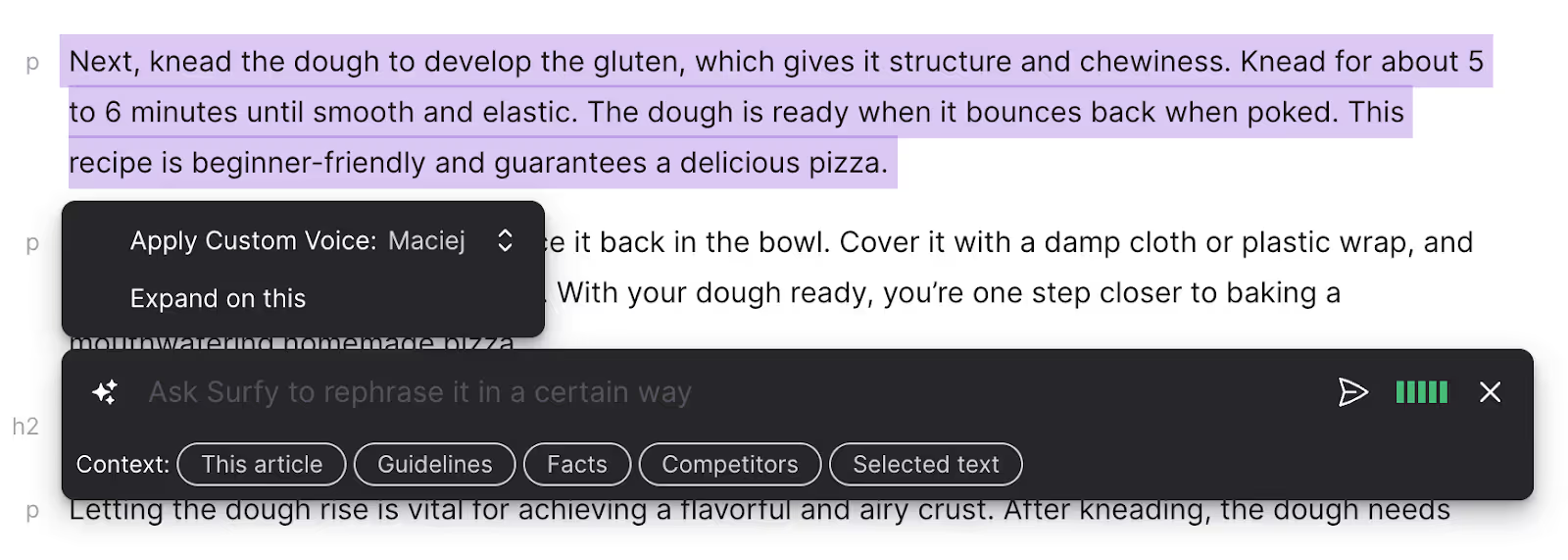
Vous pouvez utiliser Surfy pour reformuler un texte maladroit, gagner en clarté, réécrire dans un autre ton ou intégrer des mots-clés manquants dans une phrase.
Il peut vous aider à générer rapidement une liste d’avantages et d’inconvénients, mettre en gras les idées clés, découper des idées denses en listes à puces ou enrichir une section avec un exemple ou un fait bien placé.
Chaque échange avec Surfy s’appuie sur le précédent. L’assistant apprend votre ton, votre style et vos intentions. Plus vous utilisez Surfy, plus il devient personnalisé.
Ajouter des images IA
Vous pouvez créer des images IA dans Surfer en suivant ces étapes.
- Cliquez simplement sur Insert image (Insérer une image) dans la barre d’outils ci-dessus ou tapez la commande /img ou /image
- Décrivez l’image souhaitée, et Surfer la produira pour vous.
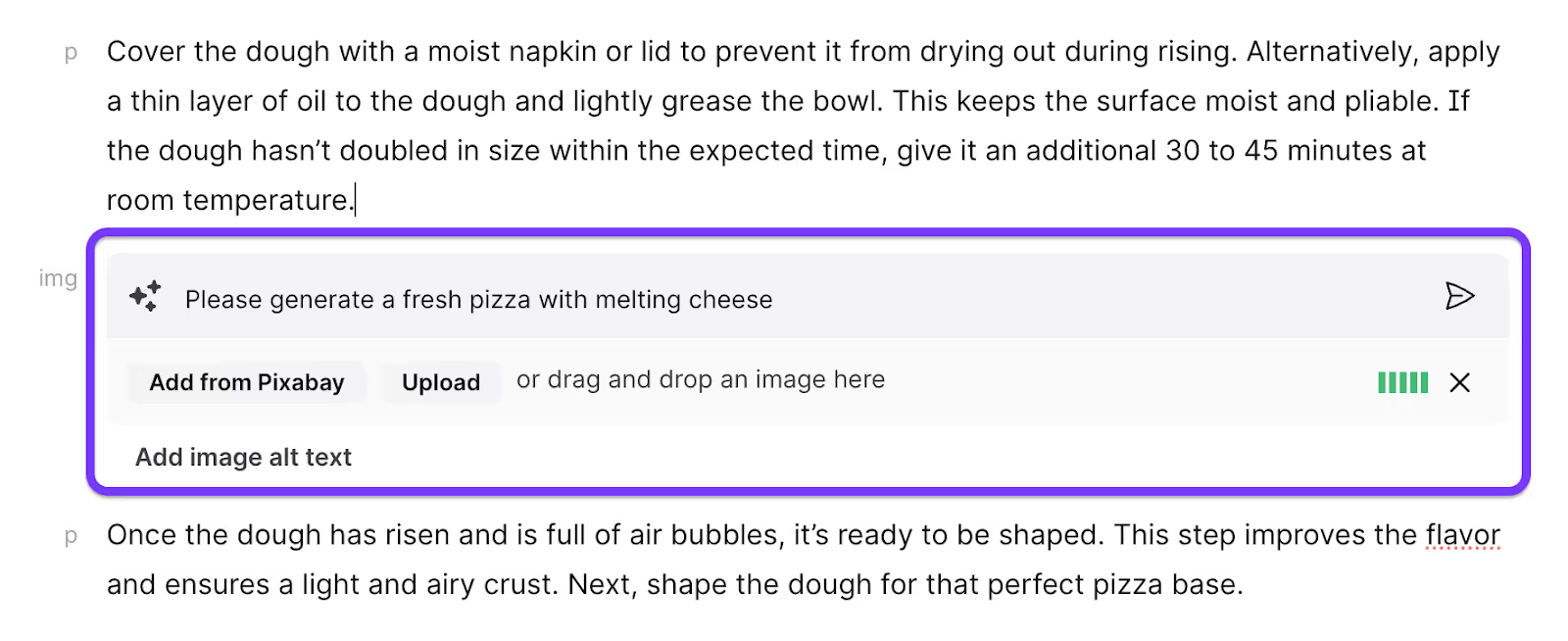
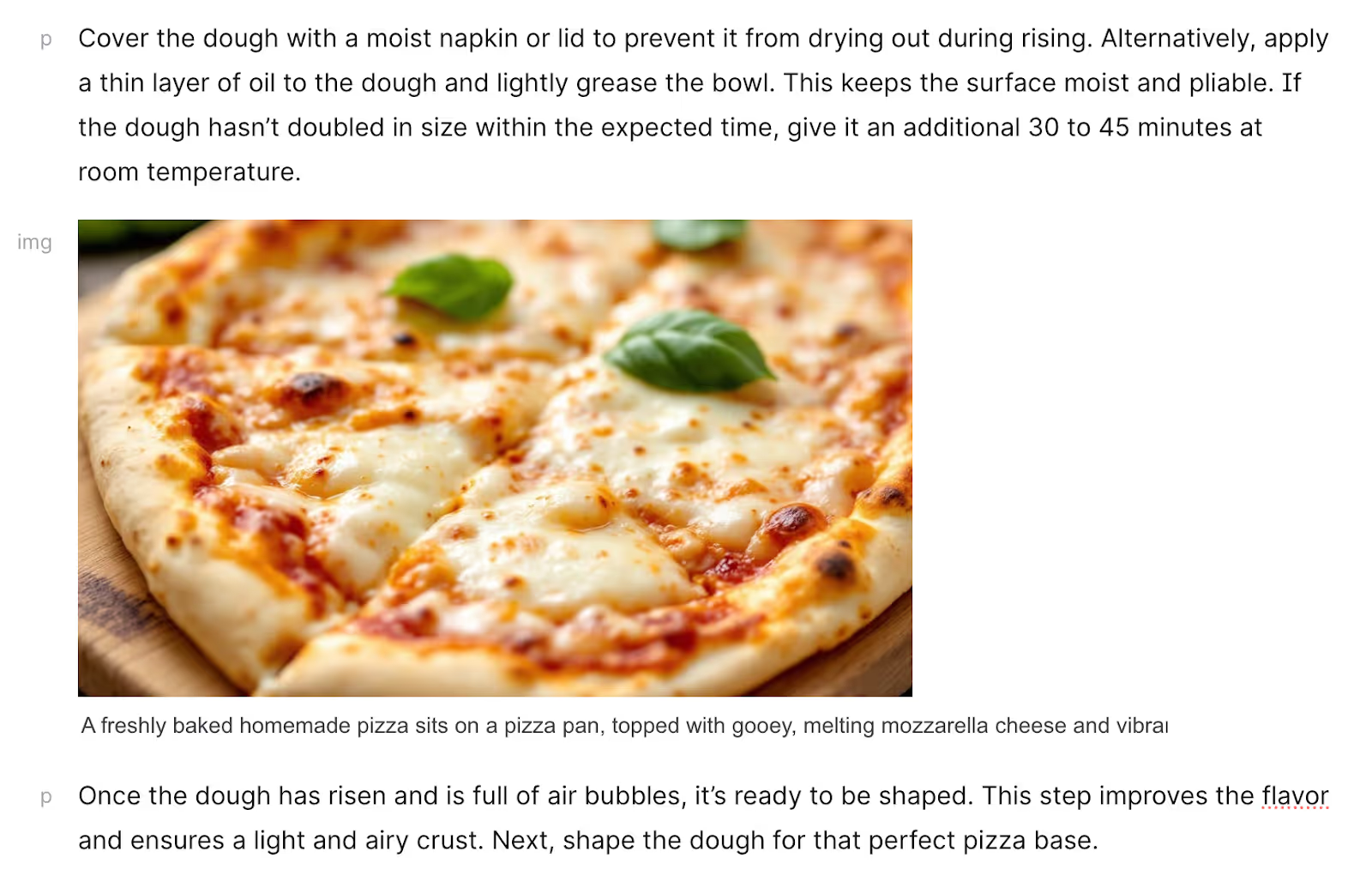
Vous pouvez aussi insérer des visuels depuis Pixabay, importer vos propres fichiers ou glisser-déposer des images directement dans l’éditeur.
Une fois votre article prêt, prenez le temps de le relire.
Vérifiez le ton, assurez la cohérence, ajoutez des liens internes ou externes, intégrez des visuels si besoin et personnalisez certaines sections avec la voix de votre marque ou votre expérience de terrain.
L’article de base sera optimisé pour le SEO, mais c’est votre touche personnelle qui le fera vraiment se démarquer.
Recycler pour promouvoir
À l’étape de publication, Surfer peut transformer votre article en posts pour les réseaux sociaux, pour élargir votre audience grâce à du contenu recyclé.
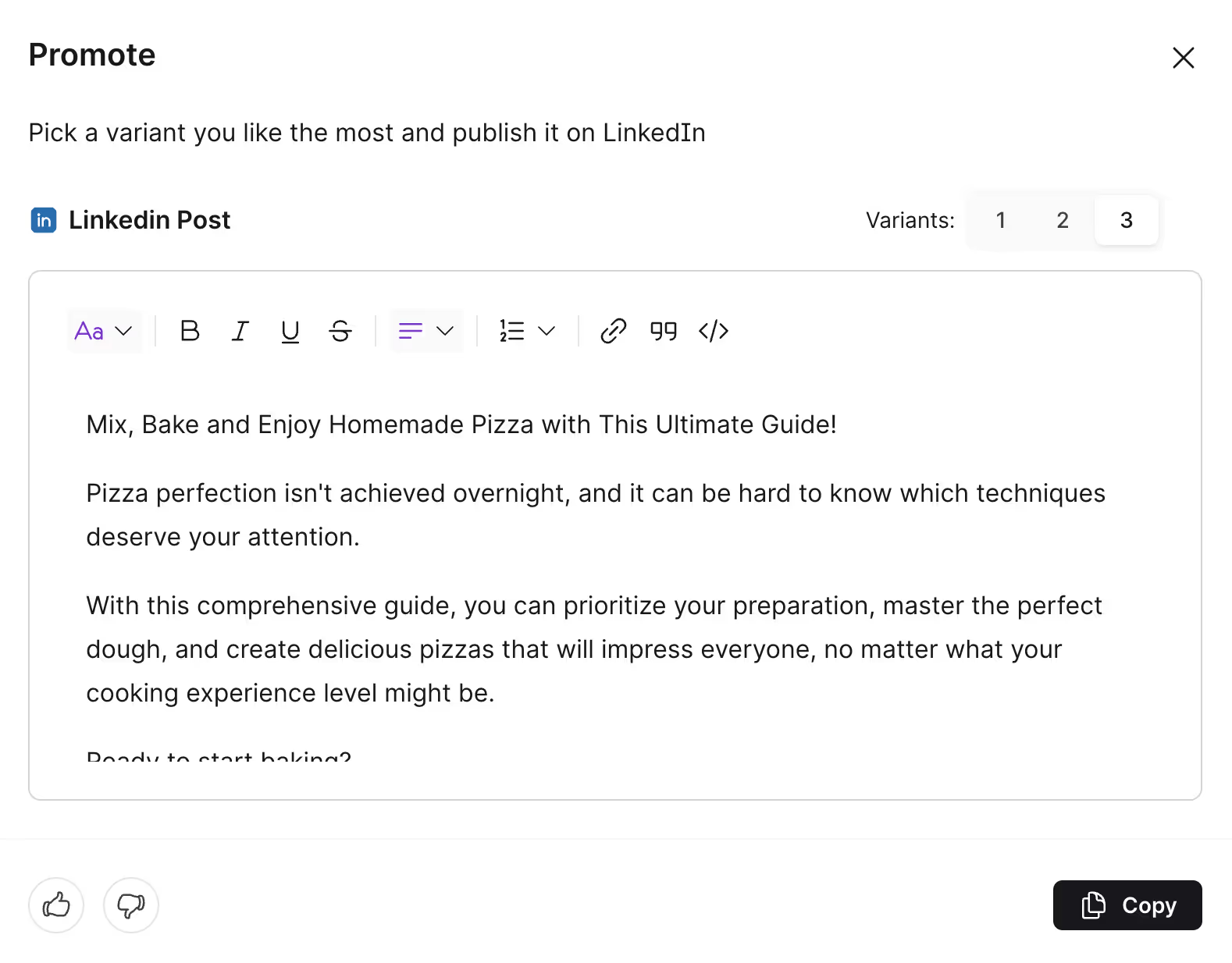
Partager des brouillons dans Surfer
Collaborer sur un contenu est simple grâce aux options de partage flexibles de Surfer. Selon vos interlocuteurs, vous choisissez la méthode de partage la plus adaptée.
Si vous collaborez au sein de votre organisation Surfer, le plus simple est de copier le Private Link (lien privé) directement depuis votre navigateur.
Ce lien nécessite une connexion à Surfer et n’est accessible qu’aux utilisateurs de votre organisation : idéal pour une collaboration interne sécurisée.
Pour partager un brouillon avec une personne extérieure à votre organisation, générez un Shareable Link (lien de partage) avec le bouton Share (Partager) de l’éditeur de contenu.
Aucune connexion n’est requise : toute personne disposant du lien peut consulter le brouillon. Si vous devez modifier les accès ou repartir de zéro, cliquez simplement sur Reset link (Réinitialiser le lien) pour en générer un nouveau.
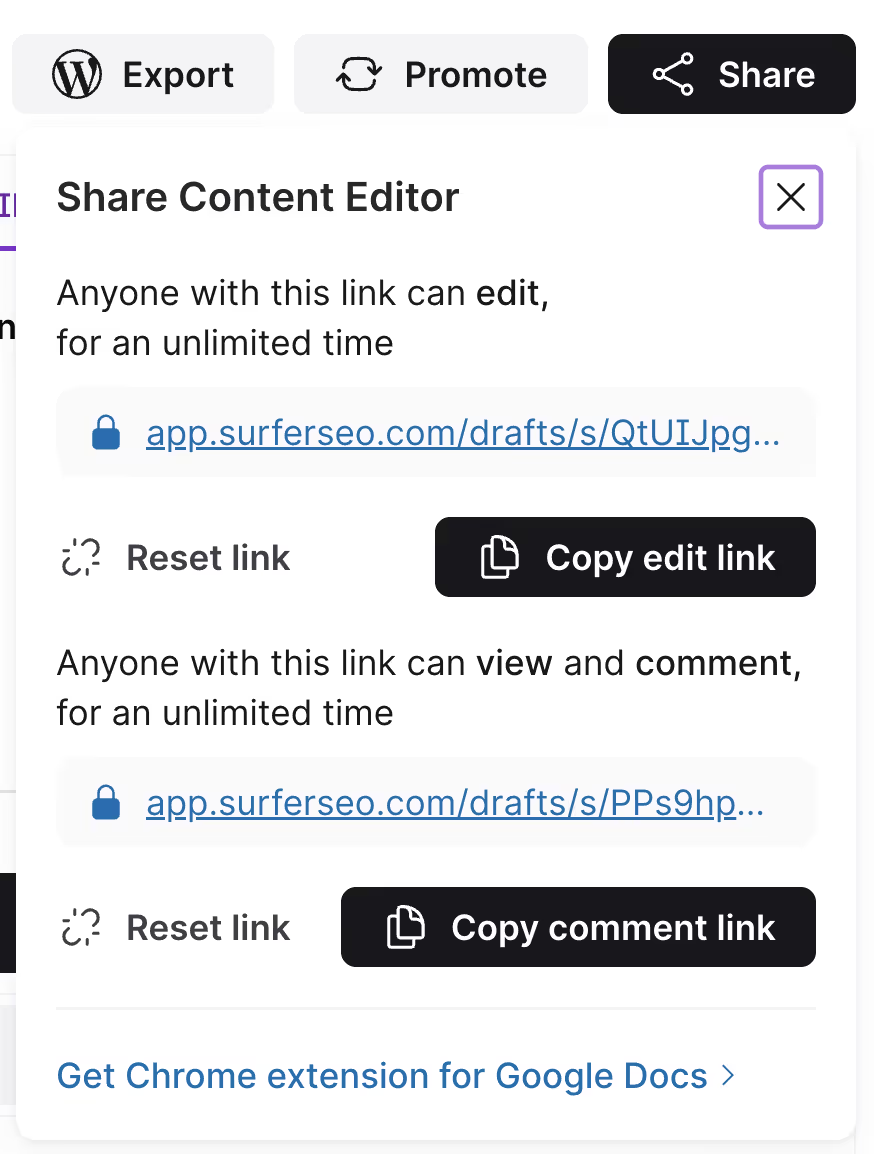
Surfer permet aussi l’édition en temps réel : plusieurs utilisateurs peuvent travailler simultanément sur le même brouillon, via un lien privé comme via un lien de partage.
Vous voyez en bas de la page combien de collaborateurs sont actifs, et les modifications apparaissent en direct dans votre document.
Commenter dans Surfer
Surlignez le passage concerné et sélectionnez Add comment (Ajouter un commentaire) pour ouvrir une zone de texte où laisser des idées, des questions ou des suggestions.
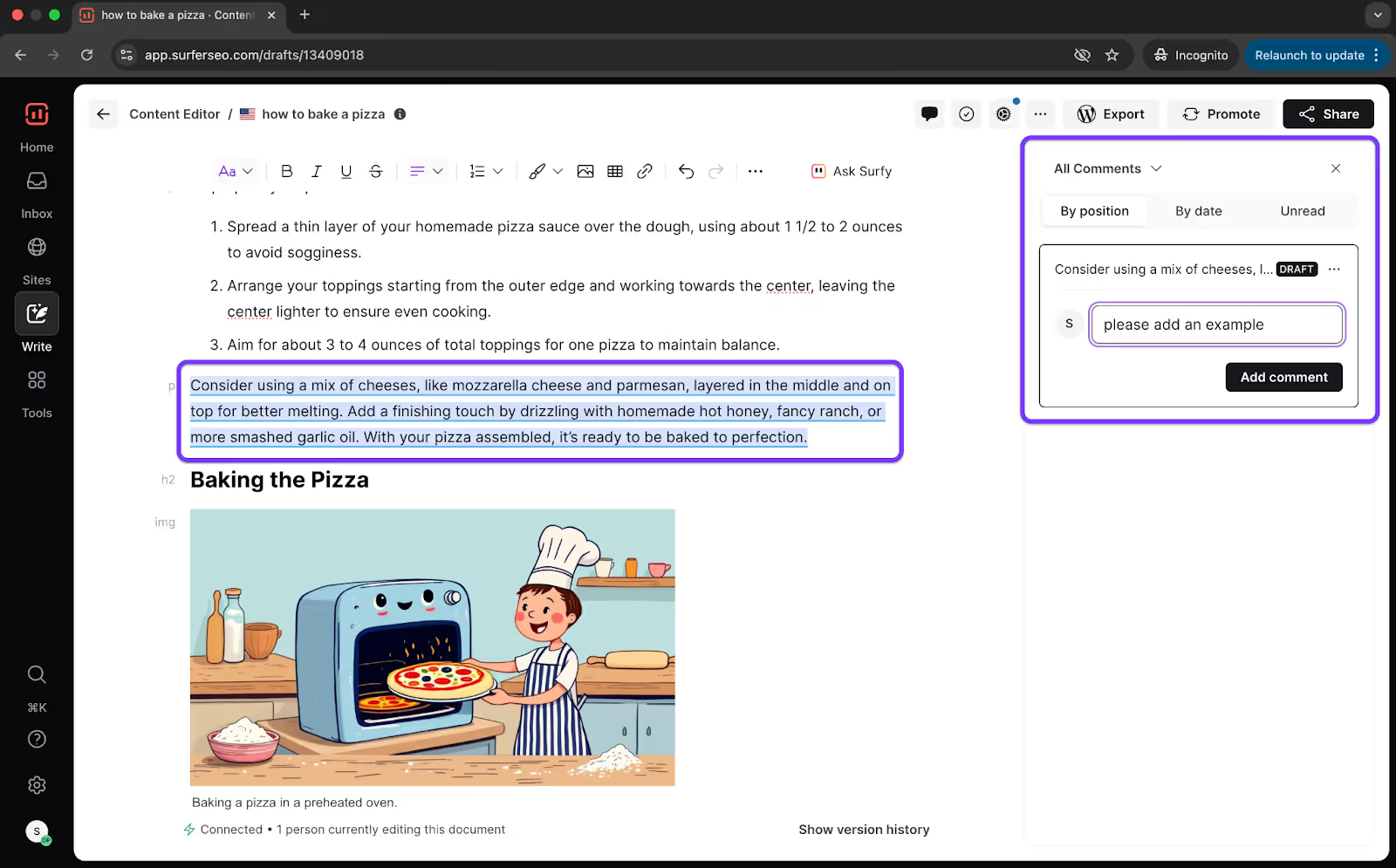
C’est un moyen simple de favoriser une communication claire et contextualisée, sans modifier le brouillon lui-même. Vous pouvez aussi partager un lien permettant à d’autres de commenter, depuis les options Share.
Mesurer et améliorer vos performances avec Sites
Sites réunit toutes les données de performance de vos contenus dans un tableau de bord intuitif : au lieu de jongler entre outils, onglets et tableurs, vous avez une vue d’ensemble unifiée de ce qui fonctionne, de ce qui ne fonctionne pas et des priorités à venir.
Sites vous aide à rester organisé, à suivre vos optimisations et à surveiller vos résultats sur le long terme, que vous gériez un seul site ou tout un portefeuille de domaines.
Sites contient 4 outils.
- Performance Dashboard (Tableau de bord des performances)
- Audit de contenu
- Carte thématique
- Recommendations (Recommandations)
Pour commencer à les utiliser, connectez le compte Google Search Console de votre domaine à Surfer. Une fois la connexion faite, vous pourrez repérer des tendances, analyser les variations de performance et suivre la façon dont votre site réagit aux changements de contenu dans le temps.
1. Performance Dashboard (Tableau de bord des performances)
Votre tableau de bord commence par une vue d’ensemble des performances, alimentée par votre Google Search Console connectée. Surfer récupère automatiquement les indicateurs de performance et organise votre travail autour de ce site précis.
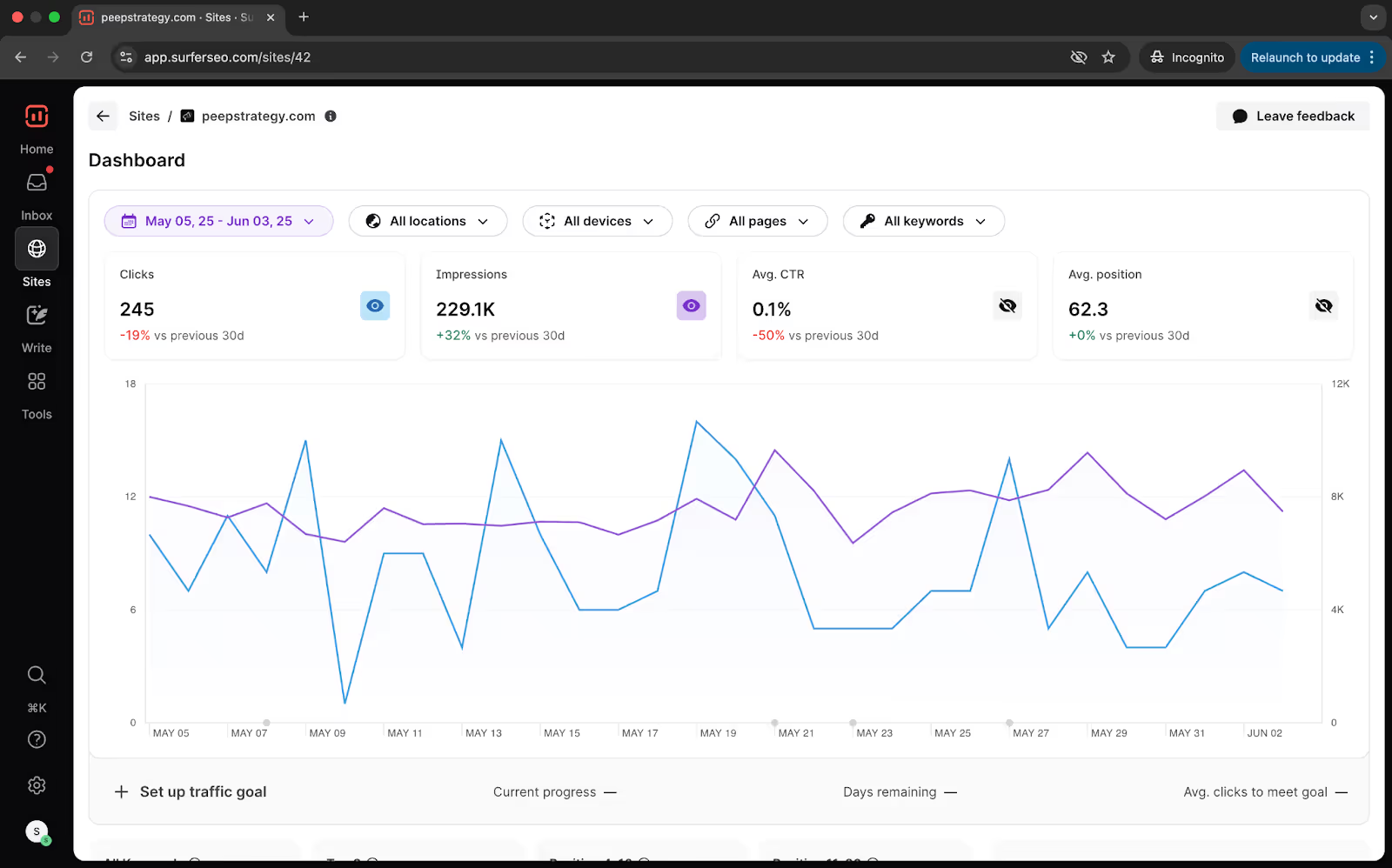
Vos requêtes dans l’éditeur de contenu, vos audits et vos clusters thématiques ne sont donc plus isolés : ils font partie d’un système de contenu unifié dans Surfer.
Vous pouvez aussi y créer et fixer des objectifs sur des indicateurs de trafic, qui seront suivis pour vos pages.
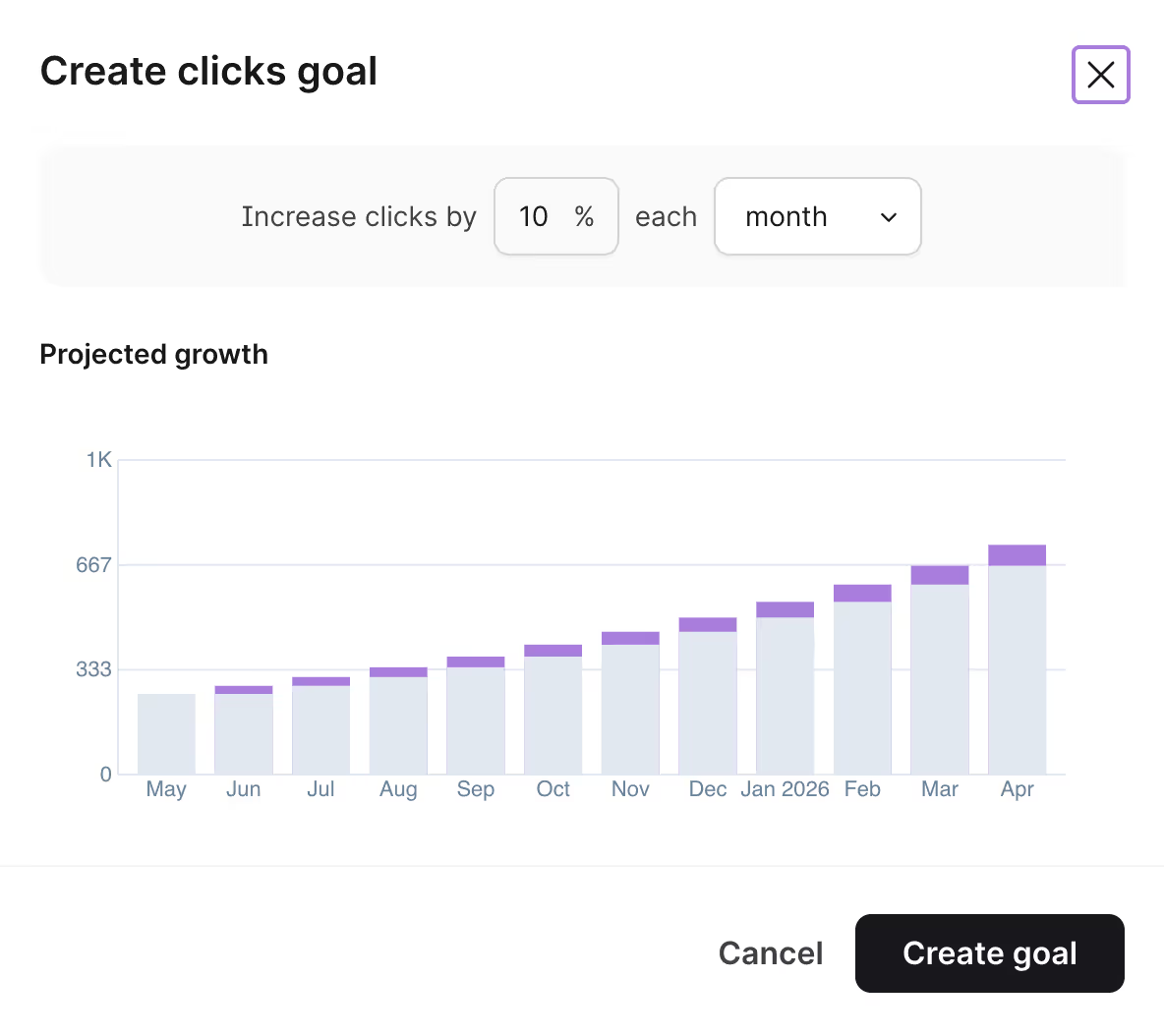
Astuce de pro : utilisez les modèles de reporting prêts à l’emploi du tableau de bord pour avoir un aperçu rapide des performances de vos contenus.
Par exemple, vous pouvez repérer les pages ou les mots-clés dont les clics augmentent ou diminuent.
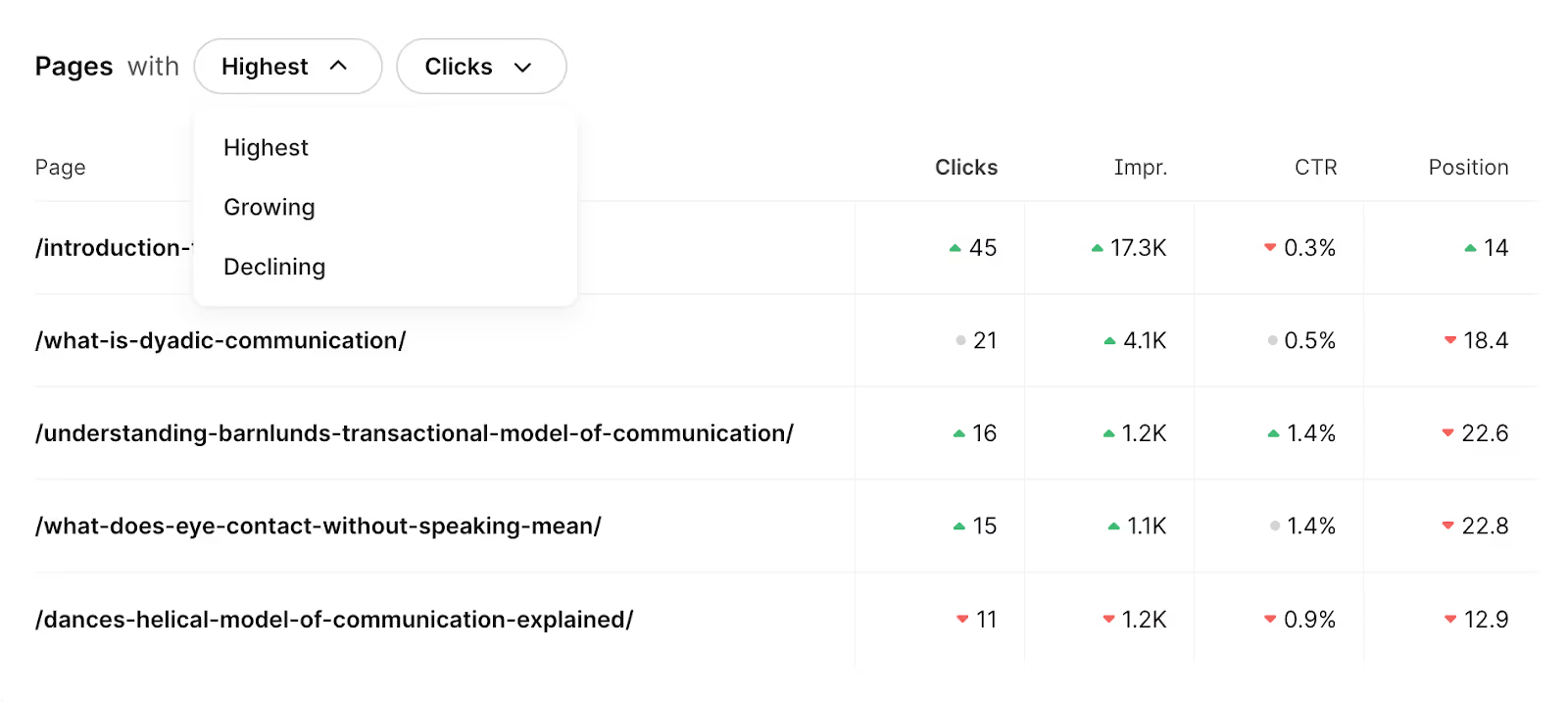
Surfer transforme aussi ces données en Recommendations (Recommandations). Nous y revenons plus bas.
2. Audit de contenu
L’Audit de contenu vous aide à repérer les pages qui sous-performent et vous montre précisément comment les améliorer : ajouter les termes manquants, corriger les problèmes de mise en forme ou rafraîchir les sections obsolètes.
Il récupère vos 100 meilleures pages en trafic et en impressions depuis GSC. Pour chaque page, vous voyez les indicateurs clés, dont les impressions, les clics et le taux de clic (CTR), avec l’évolution des données sur la période de 30 jours en cours et la précédente.
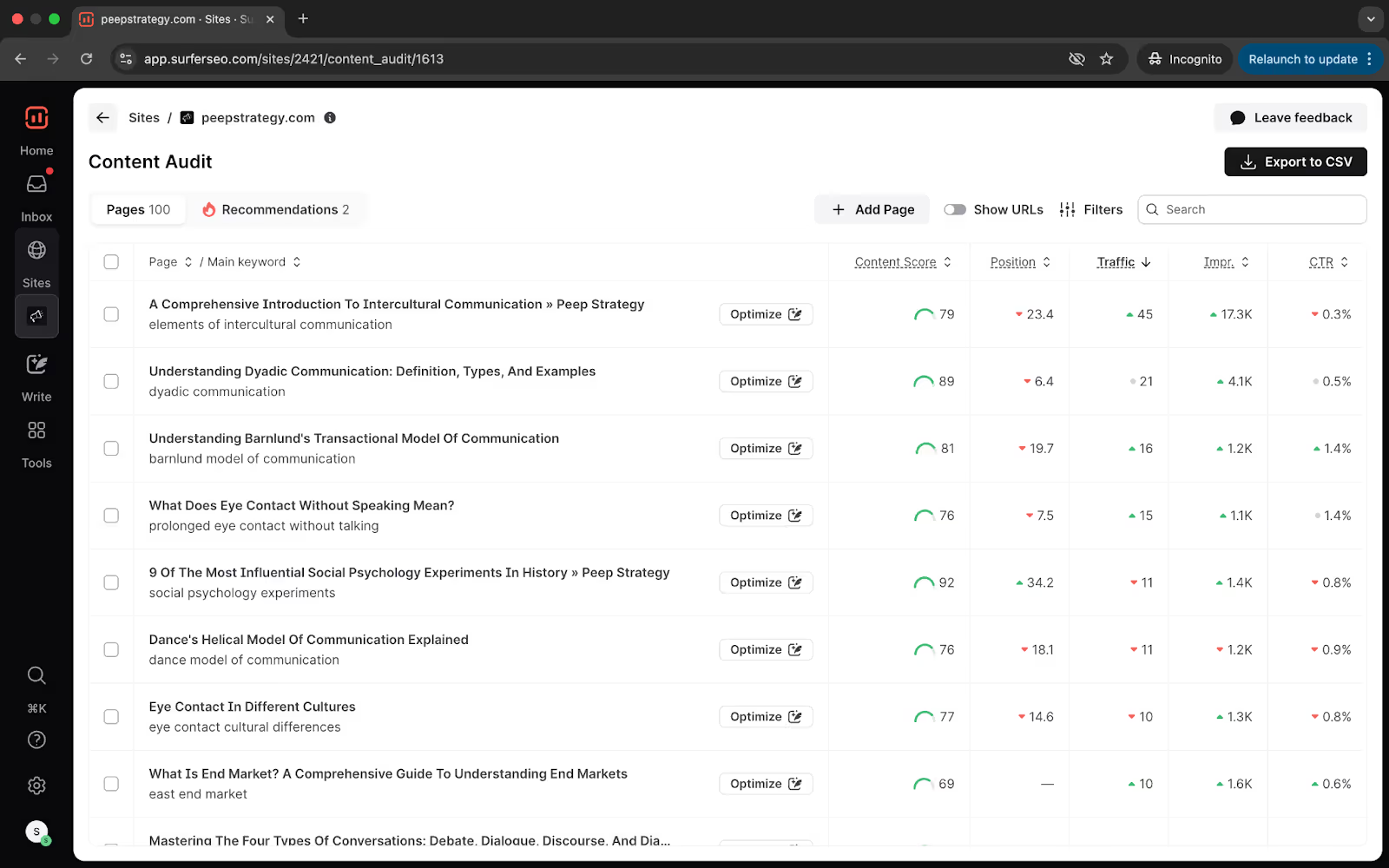
Vous voyez aussi le mot-clé principal qui apporte du trafic à chaque page et sa position moyenne dans les SERP. Le Score de contenu est là pour vous aider à trouver les pages sous-optimisées.
Explorez chaque page dans l’Audit de contenu de Surfer.
Ouvrez une URL pour suivre l’évolution de ses performances, voir les mots-clés qui envoient du trafic vers la page, et même changer le mot-clé principal si vous voulez en suivre un autre.
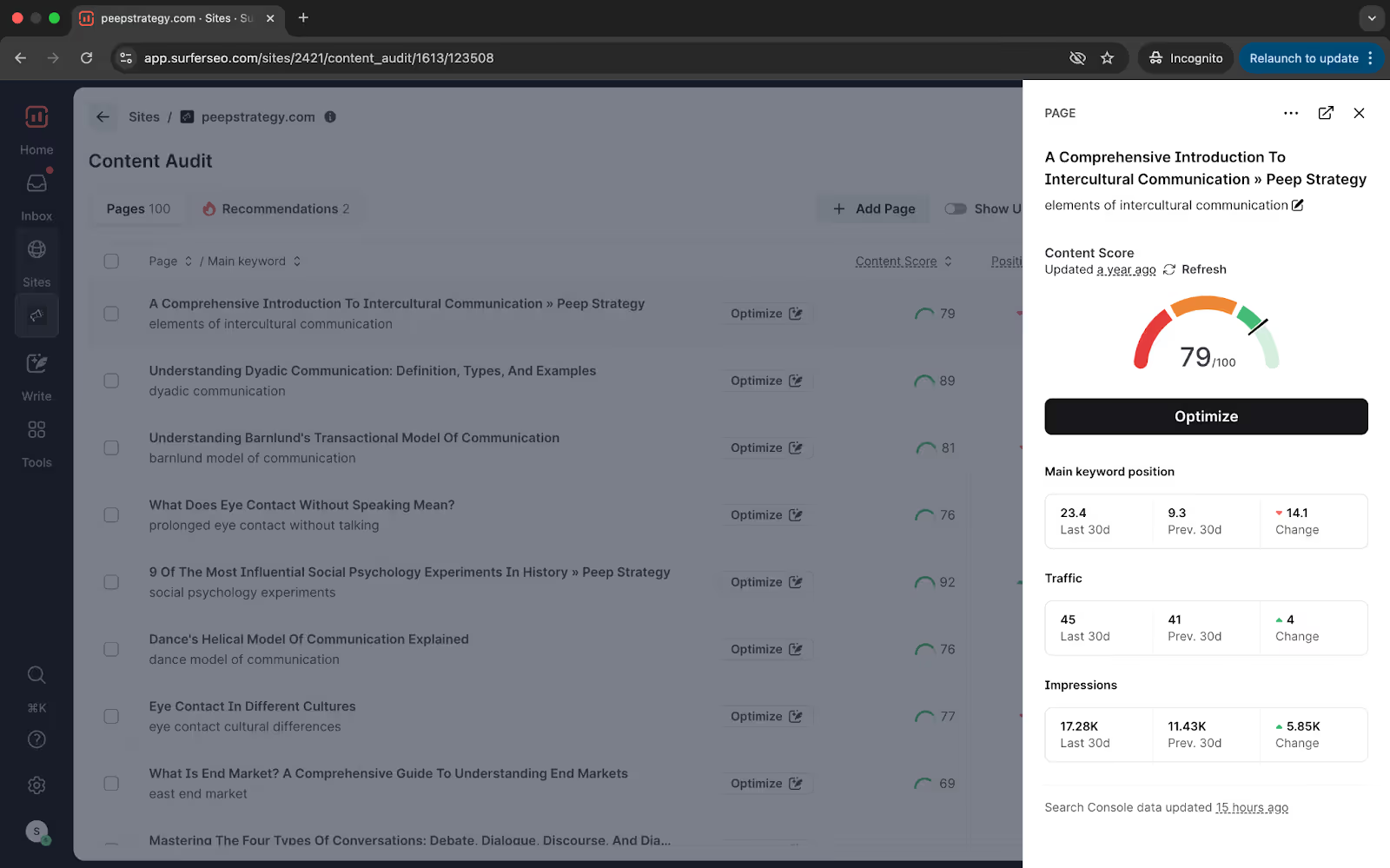
Vous voulez suivre de nouvelles pages ? Ajoutez-les à tout moment. Et si vous devez alléger votre projet, supprimer des pages est tout aussi simple.
L’un des grands atouts de l’Audit de contenu est sa capacité à faire ressortir les gains rapides. Ses recommandations montrent les pages proches de la première page de Google, qui ont de fortes chances de progresser avec une optimisation ciblée.
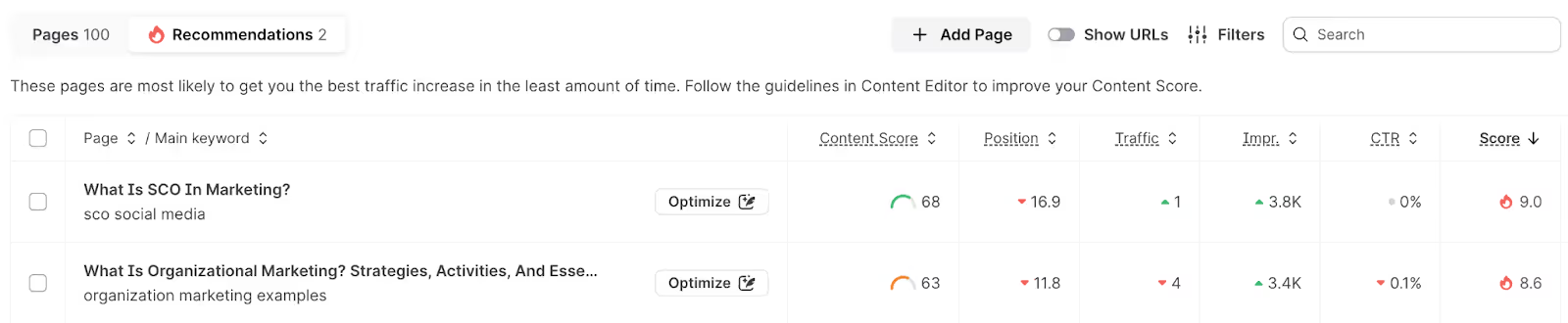
Appliquez vos propres filtres et priorisez le travail selon vos critères. L’Audit de contenu permet aussi d’exporter facilement vos résultats.
Astuce de pro : téléchargez des rapports CSV détaillés qui vont des titres et URL aux Scores de contenu, en passant par l’évolution du trafic et les recommandations d’optimisation. Vous pouvez les croiser avec les données d’autres outils pour aller encore plus loin.
Quand vient le moment d’améliorer une page, cliquez sur Optimize (Optimiser) : la page s’ouvre dans l’éditeur de contenu, où vous pouvez commencer tout de suite à affiner le contenu avec les outils de Surfer.
3. Carte thématique
La Carte thématique de Surfer (à partir de l’offre Pro) vous aide à explorer de nouvelles opportunités de contenu et à renforcer votre autorité thématique : elle analyse les clusters de contenu que vous couvrez déjà et fait ressortir les sujets sémantiquement liés que vous n’avez pas encore abordés.
En bref, elle répond à la question que se pose tout stratège de contenu :
Que dois-je écrire ensuite, et pourquoi ?
L’outil s’intègre à vos données Google Search Console pour fournir des analyses fondées sur les performances réelles de votre site, réparties en 2 onglets : All topics (Tous les sujets) et Map (Carte).
Dans le premier onglet, All topics (Tous les sujets), le panneau de gauche présente les clusters thématiques liés, et le panneau de droite les articles de soutien.
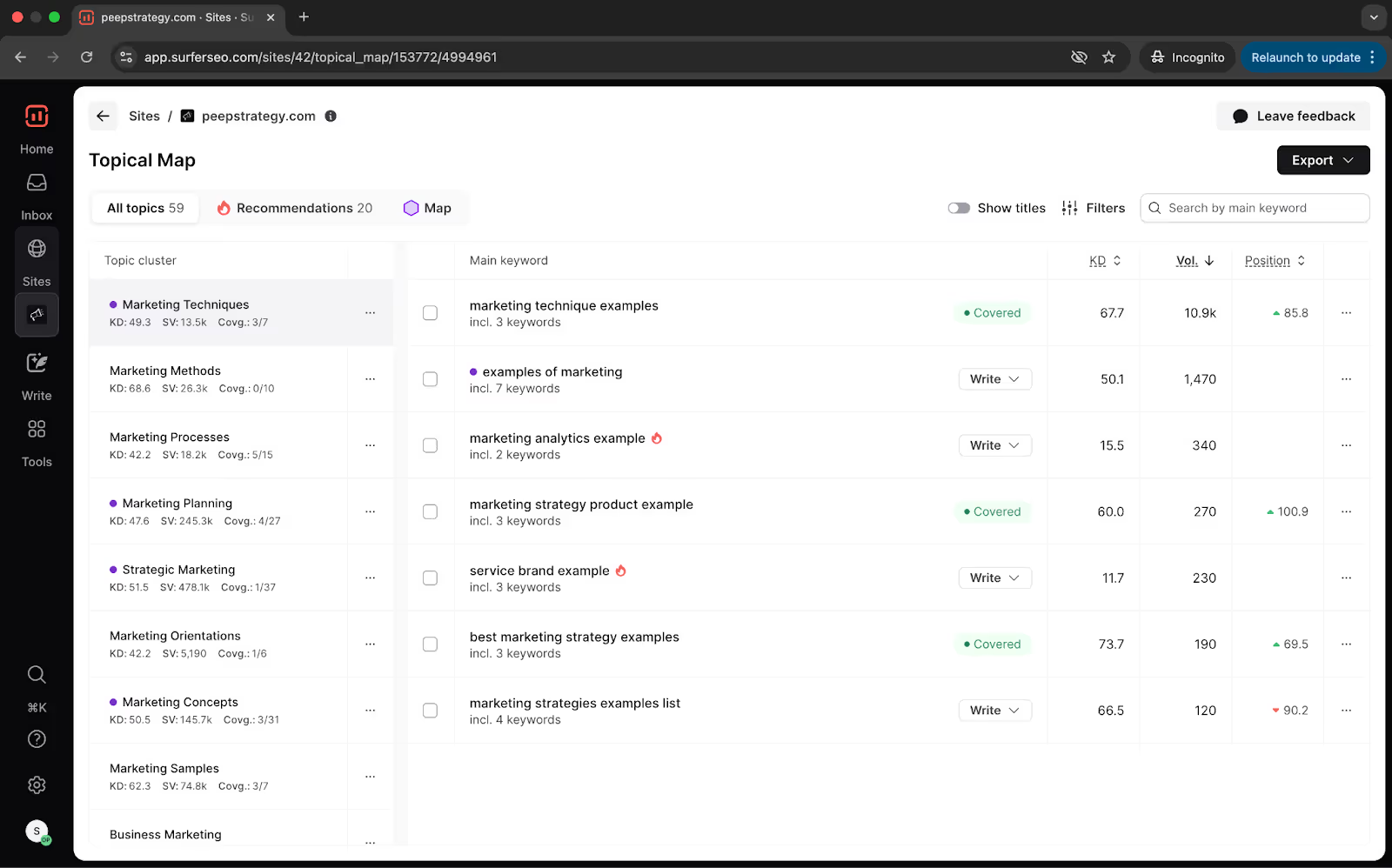
Au lieu de vous donner une simple liste de mots-clés, la Carte thématique révèle comment vos contenus actuels se relient entre clusters thématiques et met en avant les clusters connexes qui peuvent vous aider à gagner en profondeur SEO.
Elle identifie les lacunes que vous pouvez combler avec de nouveaux articles et montre les performances actuelles de vos pages.
Cliquez sur un mot-clé pour afficher davantage d’indicateurs.
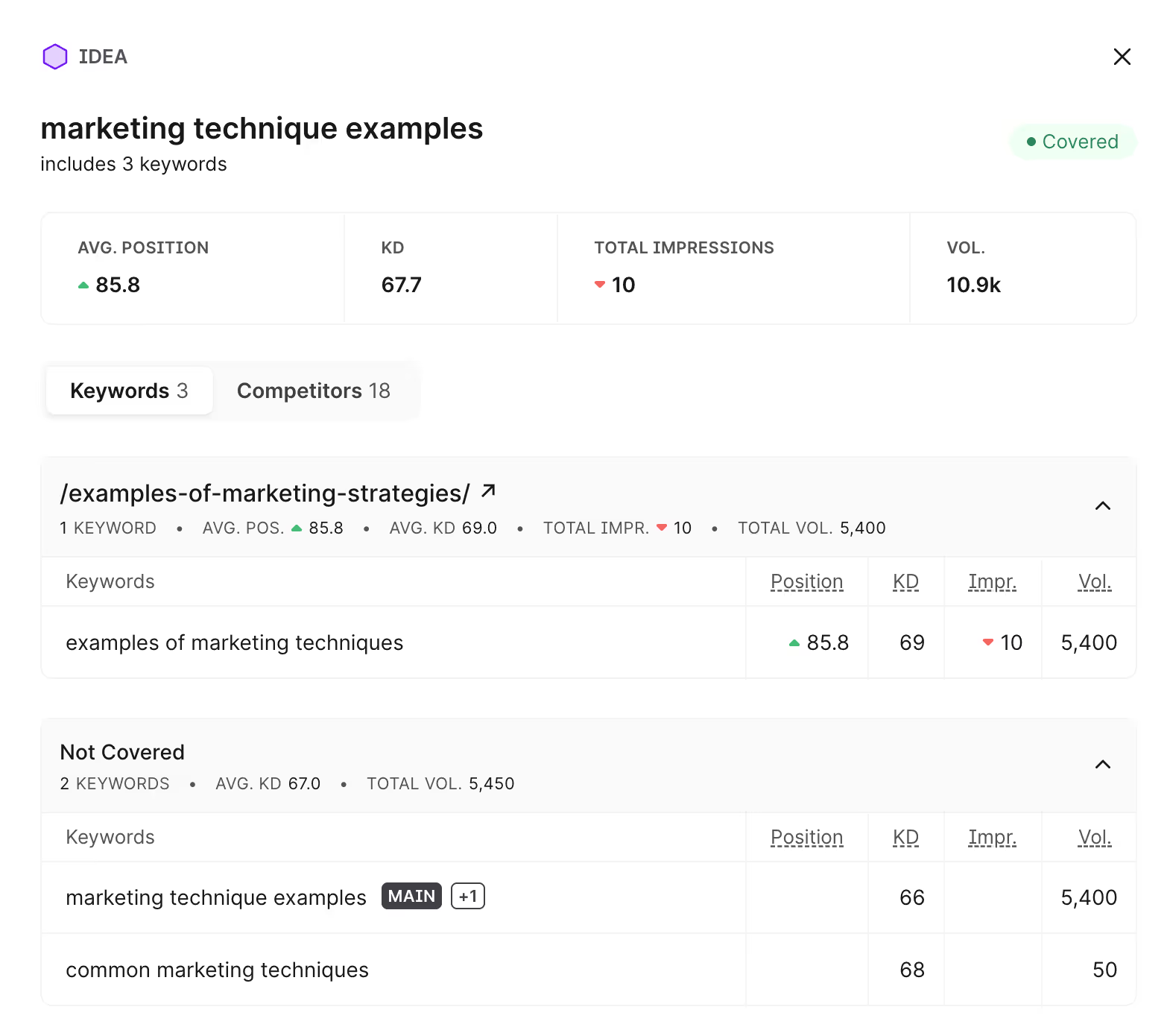
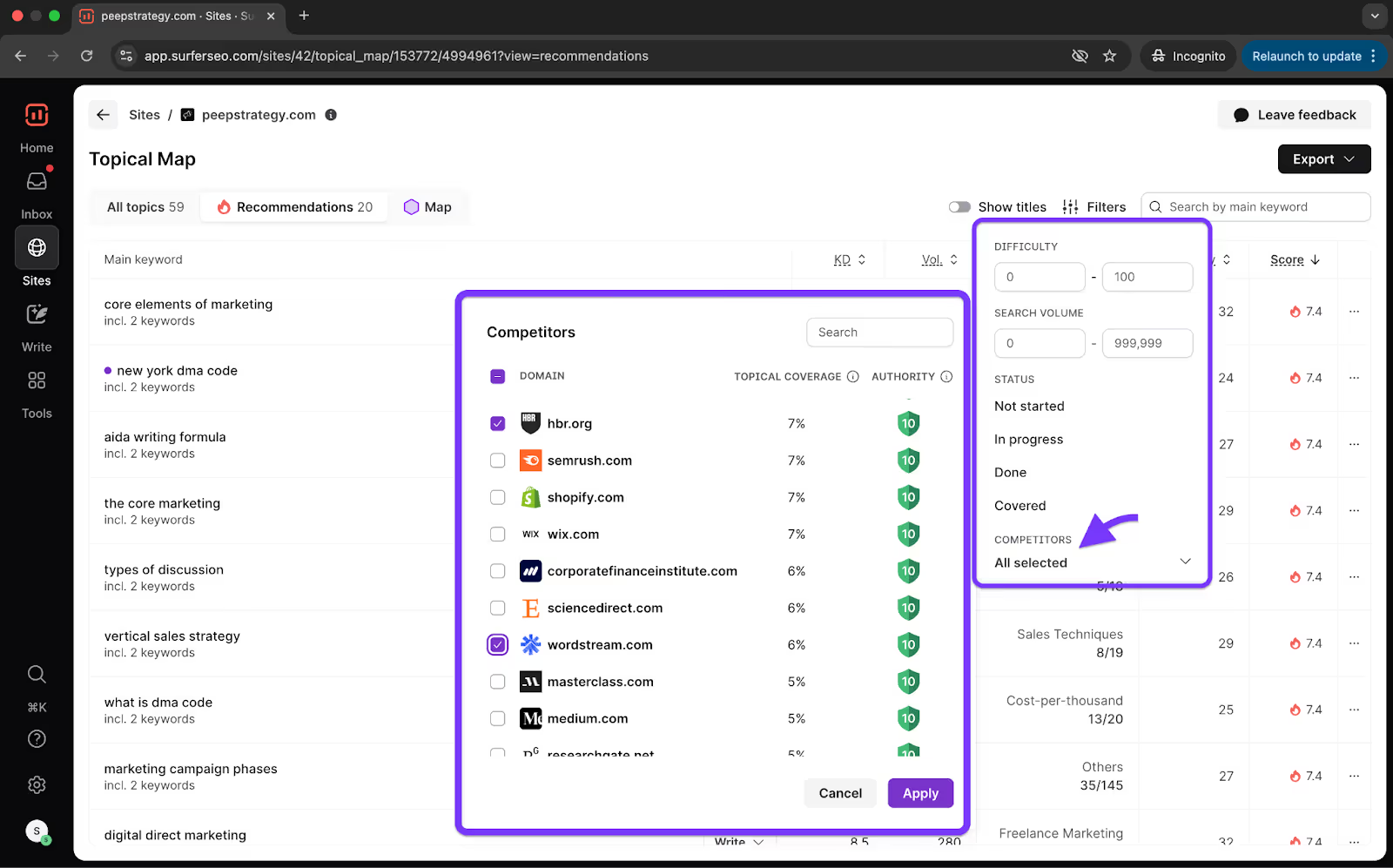
Vous pouvez aussi découvrir la couverture et les positions de vos concurrents.
- Ouvrez les paramètres Filters (Filtres)
- Allez dans Competitors (Concurrents)
- Sélectionnez les sites concurrents à analyser
L’onglet Map affiche la Carte thématique de votre domaine.
Cette visualisation vous donne une idée de votre profondeur thématique.
Le cluster central correspond à votre mot-clé le plus performant, et les clusters qui l’entourent sont organisés selon leur proximité sémantique avec ce mot-clé principal.
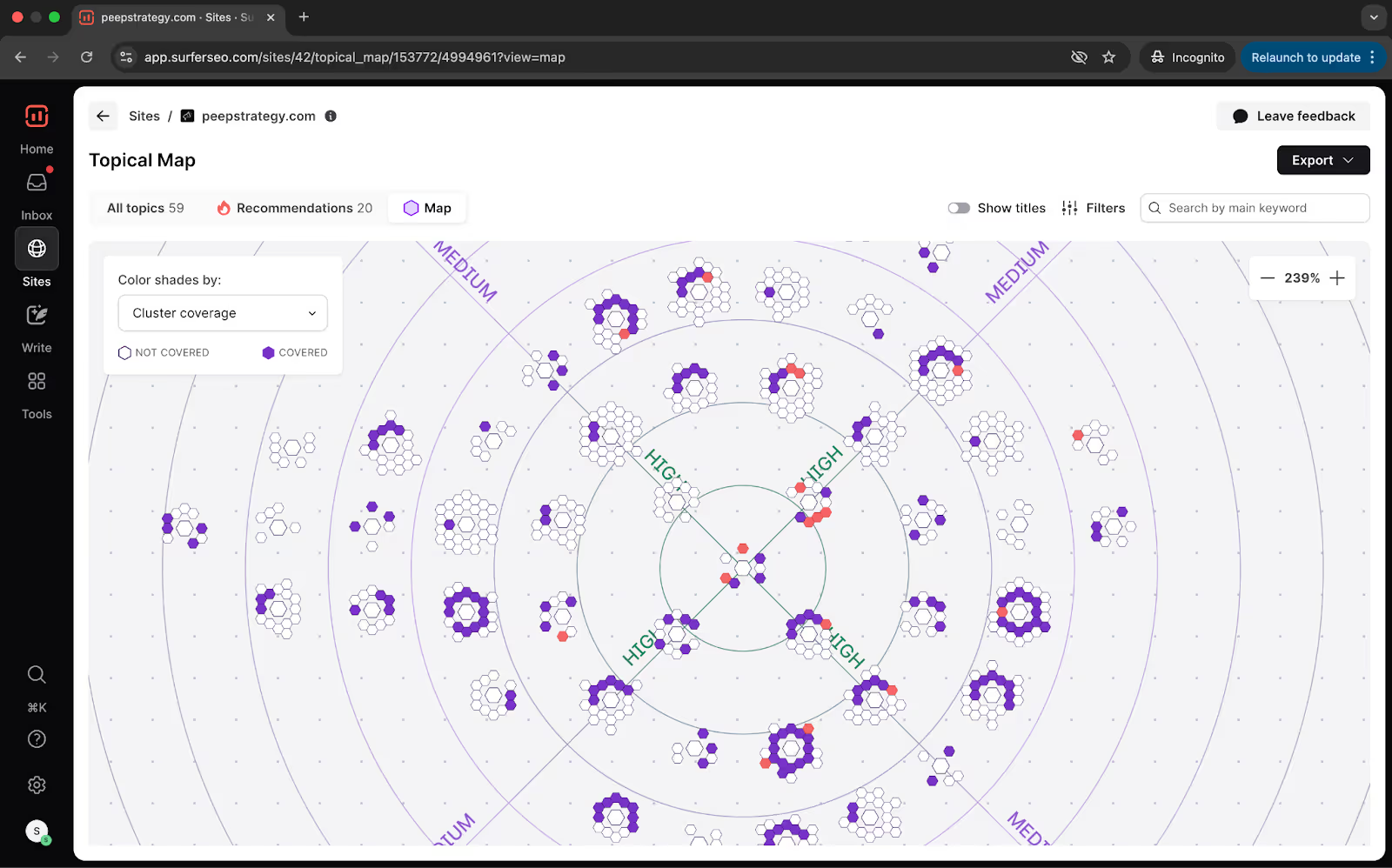
Le grand hexagone représente un hub de contenu et se compose d’hexagones plus petits, qui sont les sujets de ce hub.
Vous voyez rapidement quels clusters sont couverts et lesquels offrent encore de la marge de progression, grâce à des nuances de couleur qui indiquent à la fois la difficulté thématique et l’état de couverture.
- La difficulté des mots-clés est représentée par un dégradé du blanc au violet, le violet étant le plus difficile.
- Pour les clusters de mots-clés, le violet indique une couverture et le blanc une absence de couverture.
Les hexagones rouges sont les opportunités recommandées, à cibler en priorité !
Astuce de pro : utilisez les filtres pour sélectionner un seul concurrent et afficher sa couverture thématique. Vous verrez ses points faibles, que vous pourrez exploiter dans votre stratégie de contenu.
Pour aller plus loin, le Cannibalization Report (Rapport de cannibalisation, à partir de l’offre Pro) signale les cas où plusieurs pages de votre site risquent de se concurrencer sur le même mot-clé. Regroupez ou restructurez vos pages pour éviter qu’elles ne cannibalisent vos positions.
P.-S. : vous pouvez trouver de nouvelles idées d’articles sans connecter votre compte GSC à Surfer. Vous n’aurez pas les indicateurs d’état en direct ni le suivi des performances, mais la Carte thématique propose quand même des suggestions utiles de nouveaux contenus et vous aide à vous étendre vers des clusters connexes.
4. Recommendations (Recommandations)
Les Recommendations (Recommandations) vous donnent une liste unique et classée de vos prochaines actions, construite à partir de vos données Sites et du Suivi de visibilité IA. Elles couvrent les contenus à rédiger, les pages à optimiser ou à réoptimiser, et les actions hors page : les sources où vous devriez être mentionné, les mentions négatives à traiter, et les discussions Reddit ou Quora auxquelles participer.
Vous les retrouvez aussi sur votre tableau de bord, pour toujours savoir quelles pages demandent votre attention.
Suivre vos mots-clés avec le Suivi des positions
Le Suivi des positions, un module complémentaire facturé chaque mois à partir de $8.50 pour 100 mots-clés, vous montre comment se positionnent vos mots-clés cibles, pour suivre vos progrès, repérer les tendances et garder une longueur d’avance sur la concurrence.
Il met en évidence l’évolution quotidienne de vos positions et apporte un contexte concurrentiel, en montrant quels acteurs gagnent du terrain et lesquels perdent en visibilité.
Prendre en main le Suivi des positions est simple.
- Créez un nouveau projet en cliquant sur New Rank Tracker project (Nouveau projet de suivi des positions)
- Saisissez un nom de projet et votre URL
- Choisissez de suivre les positions d’un domaine entier ou d’une URL précise.
- Saisissez les mots-clés à surveiller.
- Sélectionnez votre pays cible et le type d’appareil
Pour chaque mot-clé, vous voyez la position actuelle dans les résultats de recherche de Google.
Vous voyez aussi si votre contenu apparaît dans des fonctionnalités de la SERP, comme les extraits optimisés, les knowledge panels, les blocs d’images, les packs locaux, les carrousels vidéo ou les résultats Shopping.
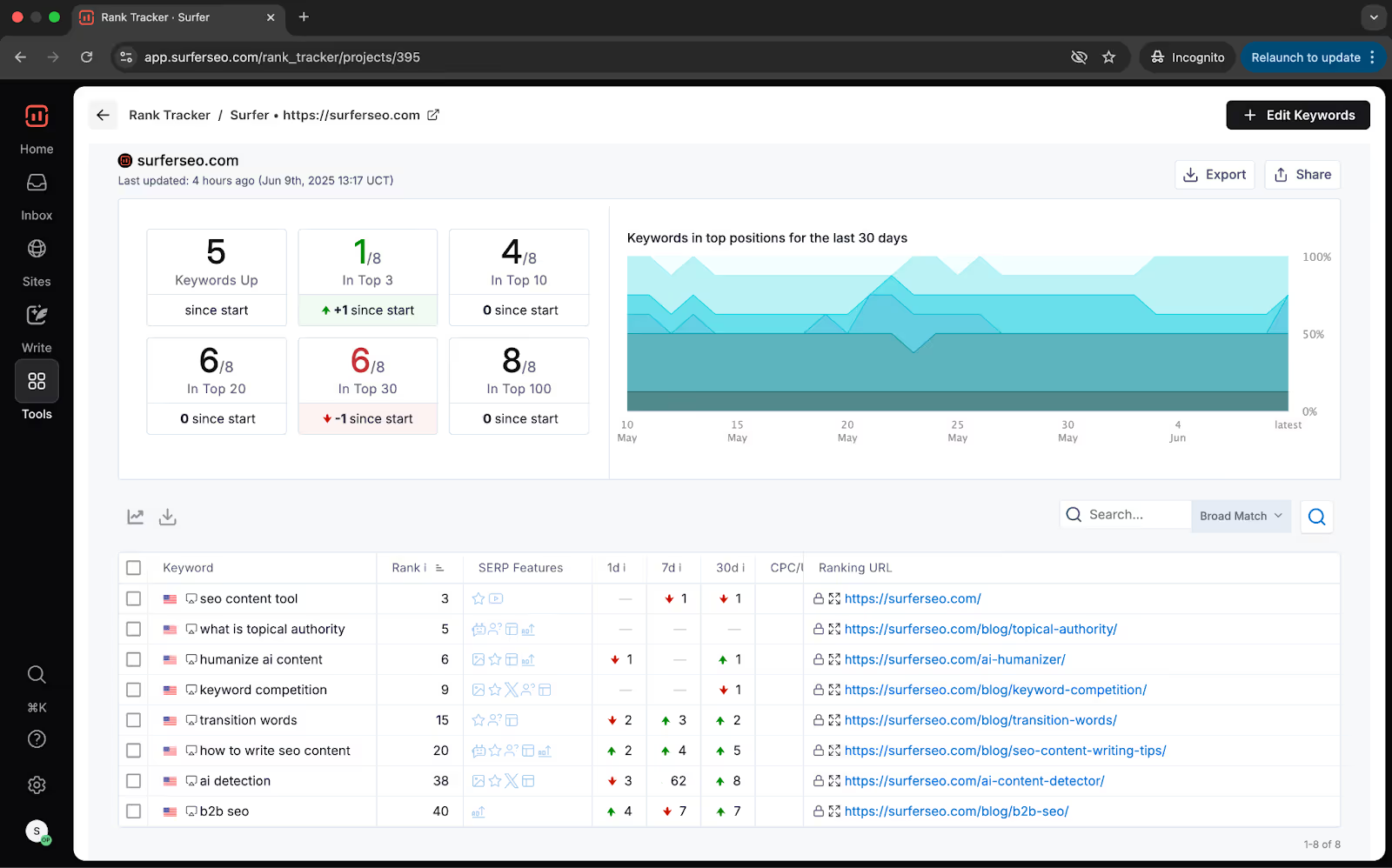
Le tableau de bord montre aussi l’évolution de vos positions dans le temps. Vous pouvez suivre les variations sur un jour, sept jours, trente jours ou depuis l’ajout du mot-clé.
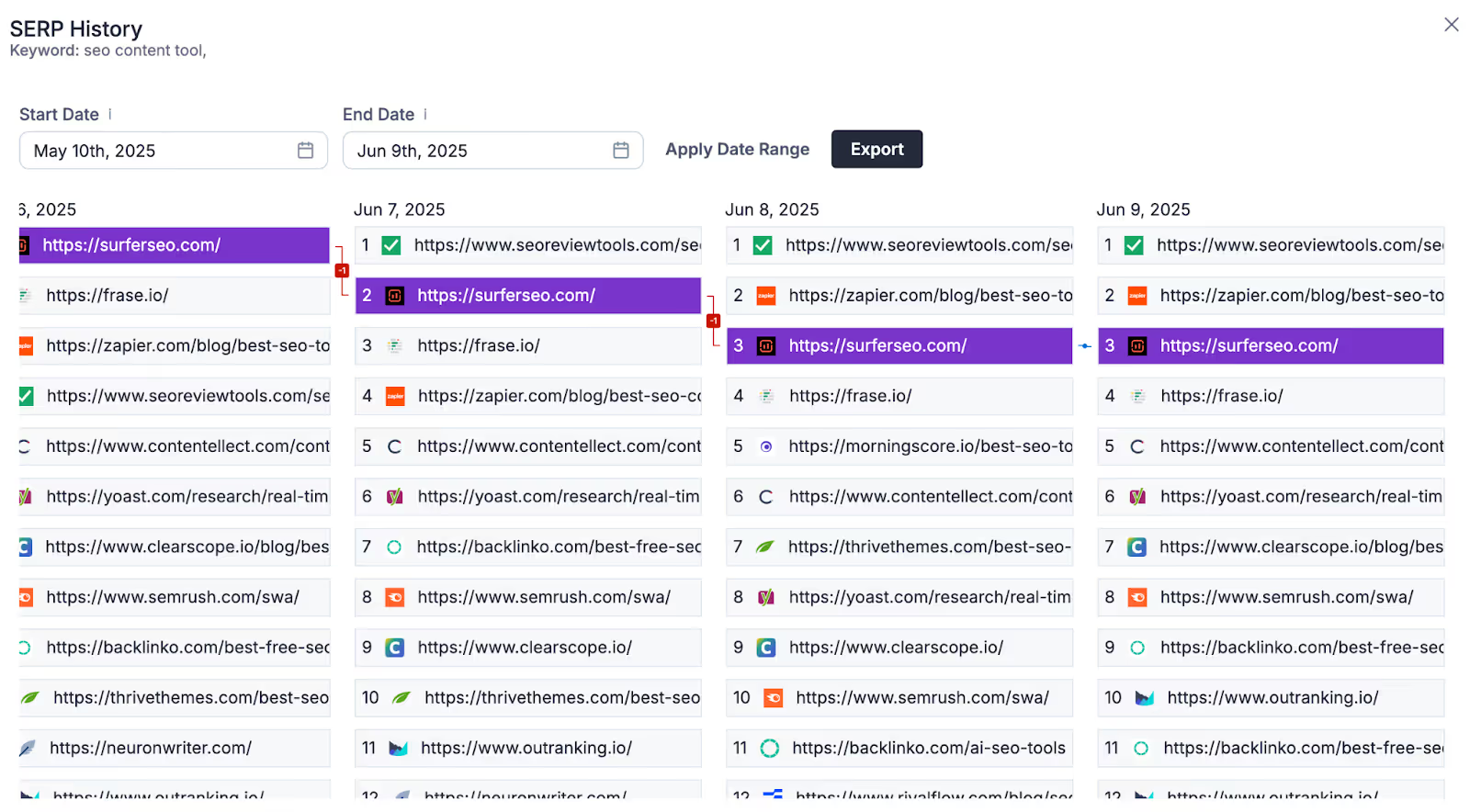
Vous pouvez consulter l’historique de positionnement de chaque mot-clé dans 3 graphiques différents.
- Graphique historique des positions face aux concurrents
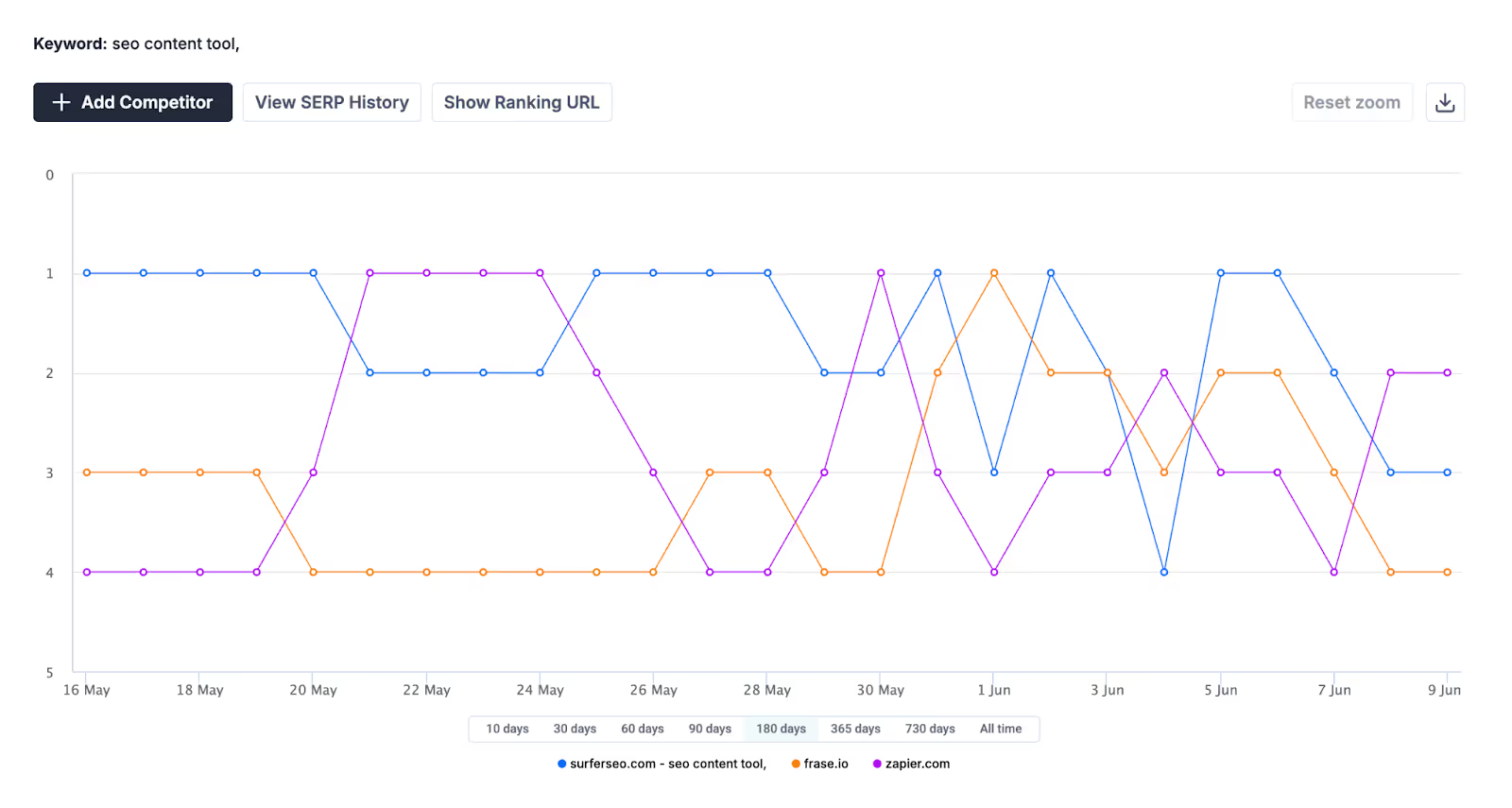
- Historique des positions dans la SERP
- Captures d’écran historiques des URL positionnées
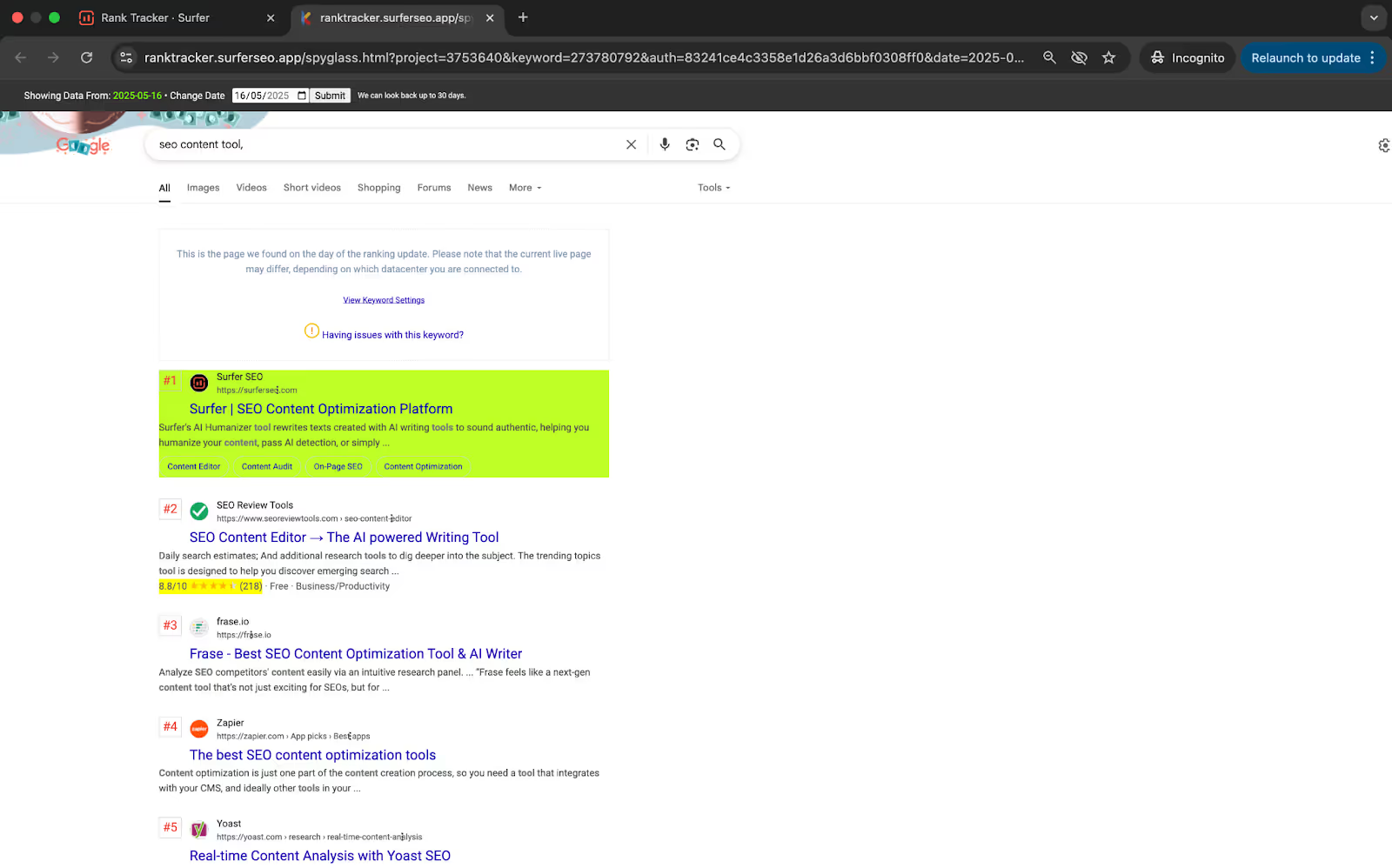
Astuce de pro : utilisez les rapports d’historique de positionnement pour examiner les chutes de positions. Repérez les nouvelles pages qui ont grimpé dans le classement et analysez-les.
Détecter et humaniser les contenus IA
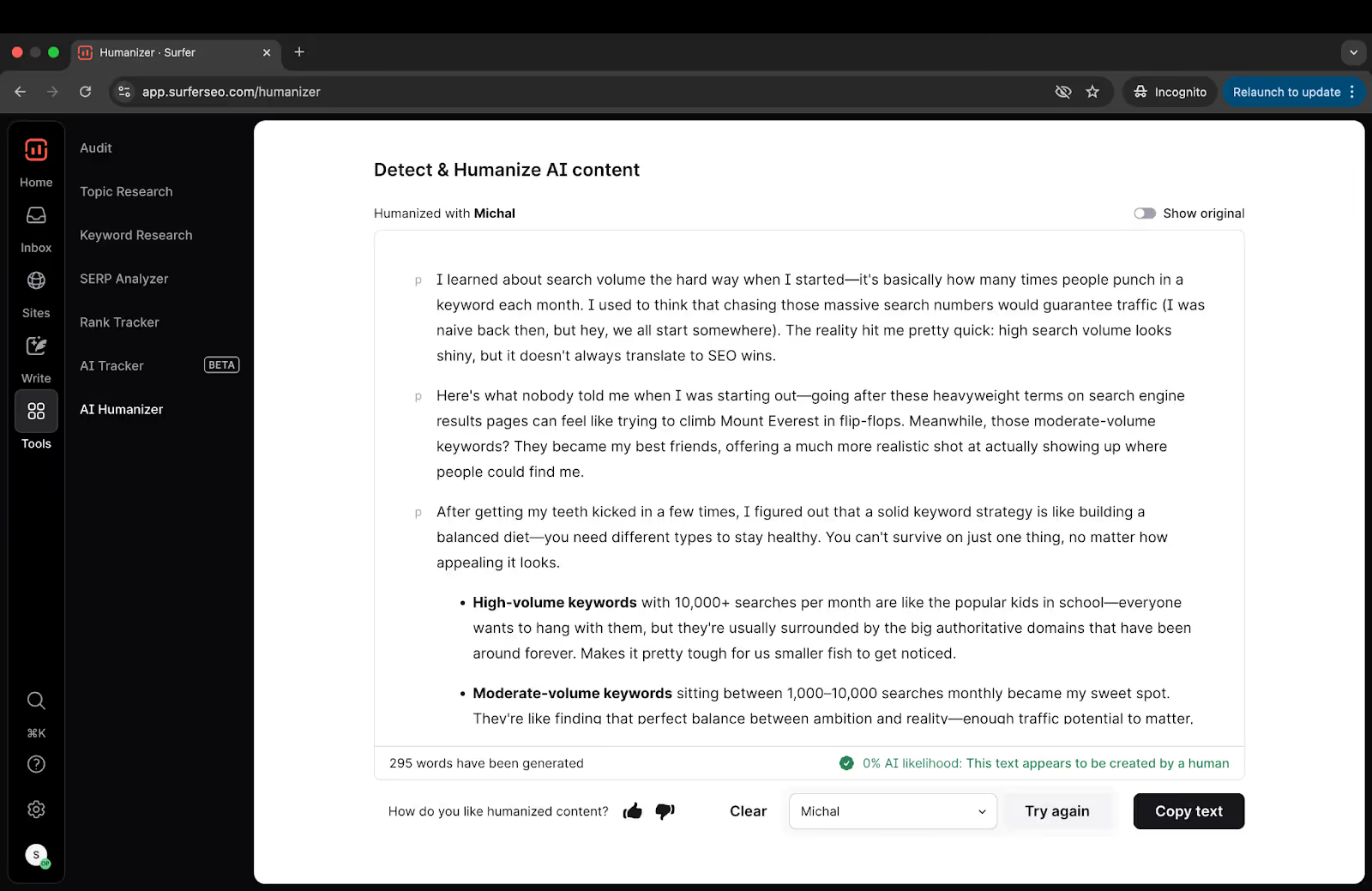
Humanizer transforme un texte rédigé par l’IA en un contenu naturel, au ton humain, sans perdre le sens, le ton ni la valeur SEO d’origine.
Pour commencer :
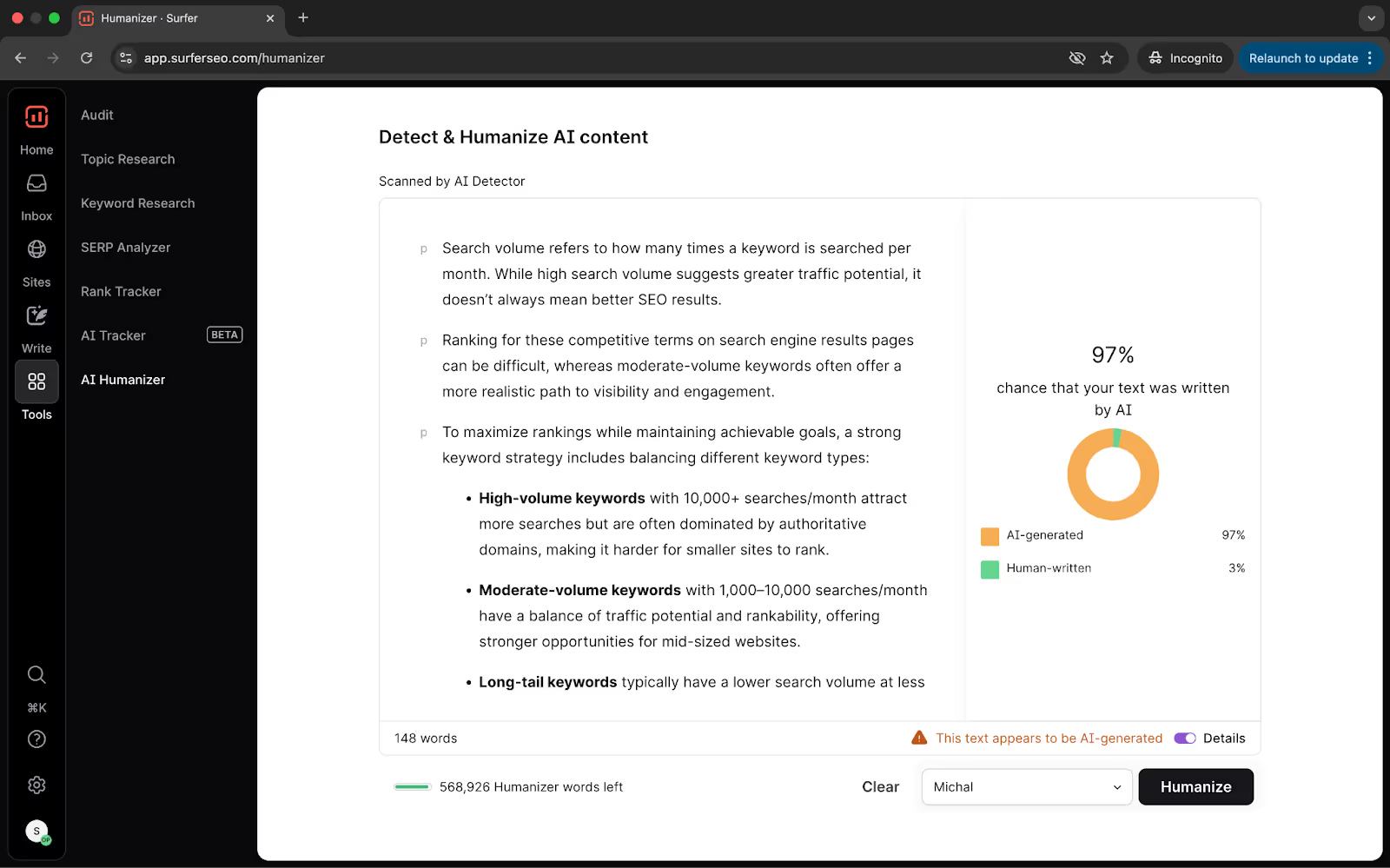
- Collez votre contenu IA dans la zone de texte
- Activez l’option de détails pour voir la répartition en % entre IA et humain
- Choisissez une tonalité et un modèle intégrés ou personnalisés, puis cliquez sur Humanize (Humaniser)
Surfer réécrit le texte pour qu’il sonne plus naturel et plus humain, et qu’il soit prêt à être publié.
Tonalité [Automatique]
Avec le réglage de tonalité Automatic (Automatique), Humanizer choisit par défaut un style neutre, accessible au plus grand nombre. Il est pensé pour plaire largement et rester cohérent, ce qui est utile quand la clarté et la neutralité sont prioritaires.
Si votre marque a une voix distinctive, mieux vaut sans doute explorer les tonalités personnalisées pour donner à vos contenus plus de personnalité et d’identité.
Tonalité personnalisée
Une tonalité personnalisée vous permet de créer un style d’écriture cohérent et très personnalisé, qui reflète la voix de votre marque ou d’un rédacteur en particulier.
Elle capte des nuances comme le choix des mots, les tournures et les particularités stylistiques, pour que vos contenus soient indéniablement les vôtres.
Plutôt que des instructions écrites ou un guide de style, fournissez un contenu bien écrit, rédigé par un humain, qui incarne la voix que vous visez.
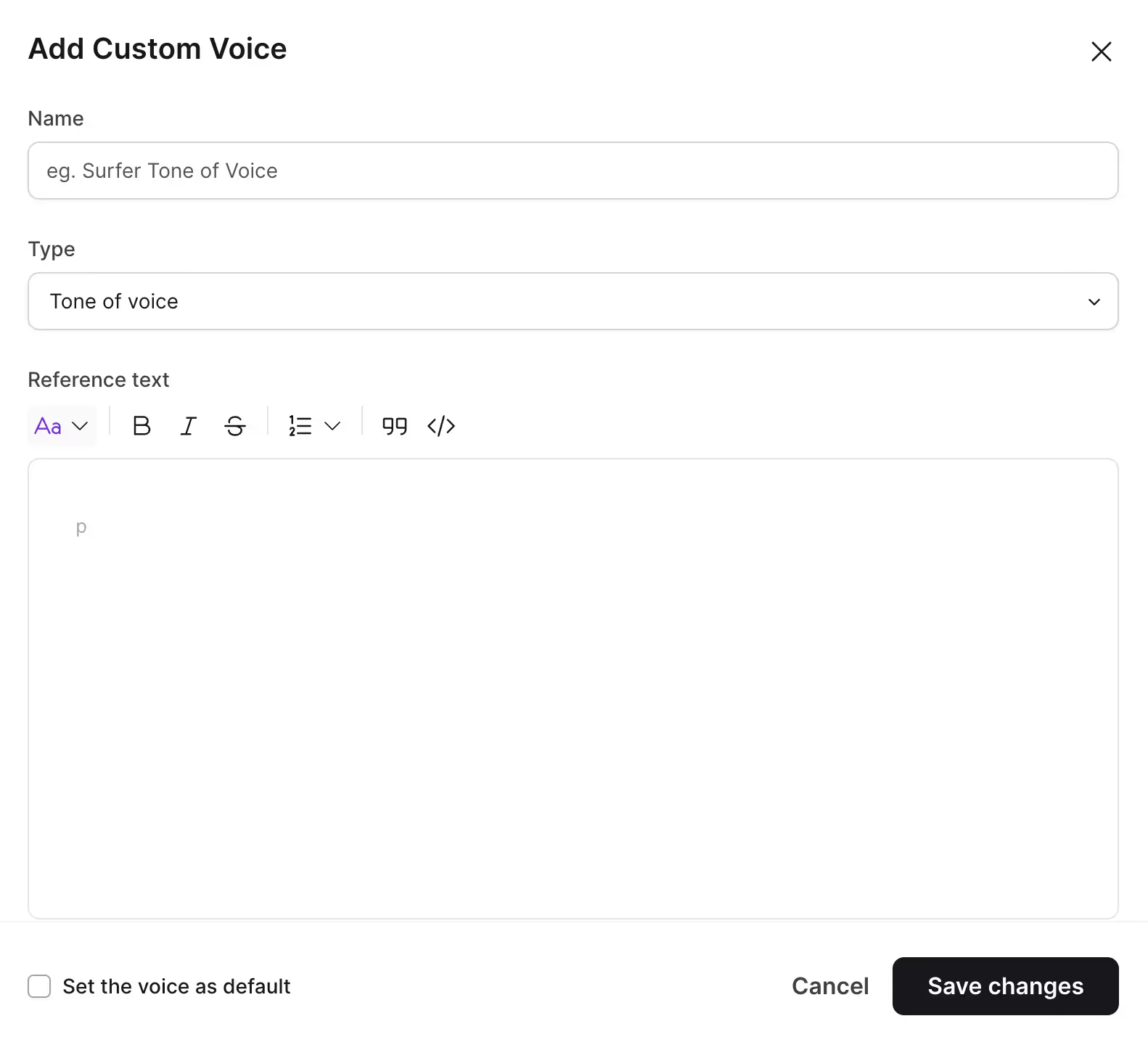
Plus l’échantillon est riche et distinctif, mieux Humanizer peut le modéliser.
Évitez les textes générés par l’IA et les consignes de style vagues.
Mélanger des consignes comme « écris sur un ton formel » avec de vrais exemples de texte va dérouter le modèle et dégrader la qualité du résultat. Les meilleurs résultats viennent d’un texte réel et vivant dont Humanizer peut s’inspirer.
Nous recommandons un texte de référence d’au moins 200 mots, pour donner au modèle assez de matière pour comprendre le style souhaité.
Modèles
Les modèles fournissent un schéma structurel de l’organisation et de la présentation de votre contenu. Avec un modèle, votre contenu reprend les tournures, le style, le format et l’enchaînement du texte de référence, en parfait accord avec le ton et la mise en page souhaités.
Astuce de pro : vous pouvez aussi utiliser Humanizer et l’AI Detector (détecteur d’IA) dans ChatGPT grâce à l’extension Chrome Keyword Surfer. C’est un moyen fluide d’humaniser vos contenus sans quitter ChatGPT.
Surveiller les mentions dans les LLM avec le Suivi de visibilité IA
Le Suivi de visibilité IA de Surfer aide votre marque à surveiller sa présence dans les réponses de l’IA sur ChatGPT, Gemini, Perplexity, Google AI Mode et les Google AI Overviews.
Le Suivi de visibilité IA propose plusieurs indicateurs.
- Le Score de visibilité indique la visibilité de votre marque sur les prompts que vous suivez
- Le taux de mention indique à quelle fréquence les réponses de l’IA mentionnent votre marque
- La position moyenne indique où apparaît votre marque lorsqu’elle est mentionnée
- La part de voix compare vos mentions à celles de vos concurrents
Suivre ces données dans le temps peut vous aider à repérer les lacunes de contenu et à mieux optimiser votre présence dans la recherche IA.
L’Overview (Vue d’ensemble) compare votre visibilité à celle de vos concurrents et montre vos performances par sujet. Sources révèle les pages que citent les réponses de l’IA, les vôtres comme celles de vos concurrents, et vous pouvez aussi travailler avec Competitors (Concurrents), Prompt Management (Gestion des prompts) et Fanout Queries (requêtes dérivées).
Mention Gap (écart de mentions) montre les prompts où vos concurrents sont mentionnés et pas vous, et Sentiment (perception de la marque) montre comment les réponses de l’IA présentent votre marque.
Cliquez sur un prompt pour voir les réponses exactes de l’IA et l’endroit où apparaît votre marque.
Configurer le Contexte de marque et les Workspaces
Chaque marque sur laquelle vous travaillez a son propre Workspace, avec son Contexte de marque, ses tonalités personnalisées, ses modèles et son site. Le Contexte de marque alimente Surfy, l’Auto-optimisation, le générateur de plan et Surfer AI : chaque brouillon part ainsi de vos produits, de votre audience et de votre positionnement, plutôt que d’un texte générique.
Changez de Workspace depuis la gauche de la barre supérieure pour garder chaque client ou marque à part.
Travailler depuis votre assistant IA avec Surfer MCP
Surfer MCP permet à votre assistant IA d’utiliser directement les données et les fonctionnalités de Surfer, avec les offres Pro, Peace of Mind et Enterprise. Indiquez https://mcp.surferseo.com/mcp à votre outil d’IA, connectez-vous avec votre compte Surfer, et vous pouvez travailler depuis Claude, ChatGPT, Cursor, VS Code ou tout agent compatible MCP.
Depuis le chat, vous pouvez créer et optimiser du contenu, vérifier votre visibilité IA, agir sur les Recommendations et configurer des rapports. Par exemple : « Crée un éditeur de contenu pour [mot-clé], montre-moi le plan et, une fois que je l’ai validé, génère l’article. »
Créer un contenu qui se positionne est un travail réfléchi. Il est documenté, optimisé et structuré à la fois pour les humains et pour les algorithmes.
Que ce soit dans la recherche traditionnelle comme Google ou dans les nouveaux générateurs d’information comme ChatGPT.
C’est pour cela que Surfer existe.
Nous vous offrons une interface simple, adossée à des données solides. Pas besoin d’un doctorat en SEO. Il vous suffit de suivre le workflow et de laisser Surfer s’occuper du reste.
Développez dès aujourd’hui la visibilité de votre marque avec Surfer.